今までMacを27インチモニター3枚で利用していたが,デスクをL字にしてPCを追加するのに合わせて新しいモニターを購入した.今回特にウルトラワイドモニターを試そうということで,DELLの40インチ5K2KモニターU4025QWを購入し,半年程度使ってきたので一回レビューを残す.
40インチのウルトラワイドモニター
デスクに新しいモニターを追加するにあたってどのような構成にするかを色々検討した.現在Mac用に利用している環境は以下の通りである.
- Apple iMac 27インチ(5K)
- Apple Studio display(5K)
- EIZO Flex Scan EV2740X(4K)
このようなディスプレイを重ねる構成はPCの性能が高ければベストだと思うが,会社で支給されるような非力なマシンだとそもそも動かないケースもあるためモニターの枚数を減らしつつ作業スペースを確保する必要性が生じた.
そこで選択肢に上がったのがウルトラワイドモニターだ.ウルトラワイドは高さは抑えつつ横幅を大きくとったモニターで,通常のモニターを並べるよりは合計解像度は劣るものの,ケーブルが増えない,ディスプレイが湾曲していて没入感があるなどの魅力もある.
よく用いられるウルトラワイドのサイズは34インチ,38インチ,40インチ,49インチあたりで解像度との関係は以下のようになる.
| 規格 | 主要な解像度 | サイズ(約) | ドットピッチ(mm) | 製品例 | 備考 |
| 34インチ | UWQHD(3440×1440) | 80cm×34cm | 0.232 | ||
| 38インチ | UWQHD+(3840×1600) | 84cm×47cm | 0.229 | EIZO FlexScan 3895 | |
| 40インチ | 5K2K(5120×1440) | 88cm×50cm | 0.182 | ||
| 49インチ | 5K2K(5120×1440) | 108cm×61cm | 0.224 |
実際に店頭に見に行ったところ,最低でも40インチくらいは欲しいと感じたので40インチ以上で探した.ドットピッチ的には40インチの5K2Kは0.182mmで,これは31.5インチ4Kモニターの0.182mmとほぼ同等なので,であれば27インチ4Kに慣れた目にもだいぶ高精細だろう(逆にこれ以上大きいモニタだと差がありそうで微妙かも)と思いこのサイズに決めた.実際40インチ5K2Kと31.5インチ4Kモニタを並べて使っているが全く違和感がない.
40インチ5K2Kは思ったより選択肢は少なくて調べた限りだとDELLとLGのものしか見つからなかった.
- LG:40WP95C-W
- DELL:U4025QW
2024年当時はこれしかなかったのだが,2026年現在もう少し選択肢が増えている.
ちょうど購入を検討していた2024年の5月頃に新商品として話題になっていたのがDELLのU4025QWだったのでこちらを購入した.購入時はセール等もあり定価23万円にポイントが2万円分付いて実質21万円だったのも大きい.2025年1月現在,値上げもあり公式サイト価格は256800円となっている.一方でLGのものは17万円程度で購入できるため40インチ5K2Kを選ぶときは価格差も考慮するのが良さそうだ.
U4025QW スペック
U4025QWは20万円以上するだけあって機能も多彩に用意されている.公式ページのものをまとめ直したのが以下の表だ.
| 項目 | 仕様 |
|---|---|
| 画面サイズ | 40インチ 21:9 |
| 解像度 | 5120 × 2160 |
| ドットピッチ | 0.1815 × 0.1815 mm |
| リフレッシュレート | 120Hz |
| コントラスト | 2000:1 |
| 輝度 | 450 cd/m2(標準)600 cd/m2(HDRピーク) |
| パネル | IPS Blackパネル(非光沢) |
| 湾曲率 | 2500R |
| HDR対応 | 対応 |
| 応答時間 | 通常 8ms、高速 5ms |
| 色域 | DCI-P3 99%sRGB 100% |
| 入力 | HDMI 2.1(5K120Hz) DP 1.4(HDCP 2.3、5K120Hz)Thunderbolt 4 USB-C(DP 1.4 Alt mode) |
| KVM機能 | 2系統 |
| LAN端子 | あり(2.5Gbps) |
| サイズ(モニター部分) | 幅 946.62mm × 高さ 419.44mm × 奥行き 108.04 mm |
| 奥行き | 108.04 mm |
| 重量(パネルのみ、VESAマウントに対応) | 8.35 kg |
| 内蔵スピーカー | 9Wスピーカー、2個 |
| デイジー チェーン機能 | 対応 |
| PbP/PiP | 対応 |
画質についてはリフレッシュレート120Hzと,コントラスト比が2000:1に対応したところがLGの競合モデルとの大きな違いだ.これらは通常のデスクワークでどこまで違いが大きくわかるかは不明だが,ゲームをやりたい場合やグラフィック系統のことをやりたい場合には大事かもしれない.また輝度が標準で450cd/m2と高めになっているのも特筆すべき点で,今までの経験的には輝度が高い方が圧倒的に見やすい.
物理特徴については2500Rの湾曲モニターになっている点が挙げられる.2500Rはかなり緩やかな湾曲具合で,後述するように私は実際に使っていて気になることはなかった.湾曲モニターゆえ奥行きが10cmあるのでデスクの奥行きも大きめの方が良いだろう.もっとも40インチのモニターを使うにはデスクの奥行きは50cmくらいはあったほうがよく,それであれば全く問題なく使える.VESAマウント(100 mm x 100 mm)にも対応していて,重量8.35kgはエルゴトロンLXの積載範囲に収まっている.ただしエルゴトロンLX自体はモニタサイズ34インチまでということにはなっているので自己責任だ.
スピーカー内蔵で出力も9W×2なので下手なノートPCより高性能な場合がある.一方でカメラは付いてないのでweb会議をする場合は追加で準備が必要だ.
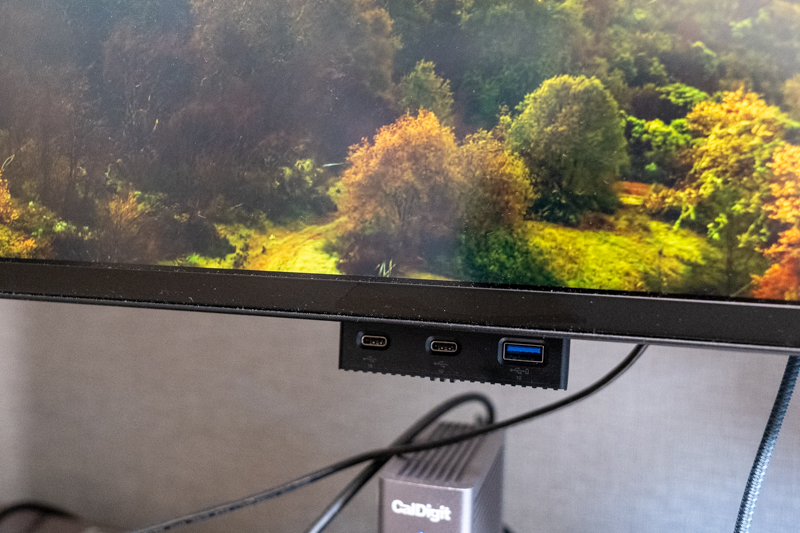
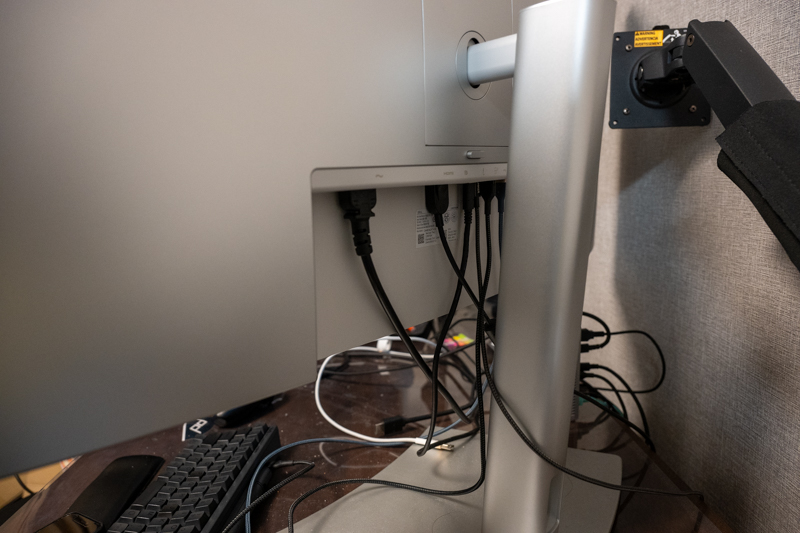
入出力の端子は背面の固定ポート群に加えて前面にポップアップ式のポートが3つ配置されている.端子は以下の通り.
- 背面ポート
- 映像
- 1× HDMI
- 1× DP 1.4
- Thunderbolt
- 1× Thunderbolt4 アップストリーム
- 1× Thunderbolt4 ダウンストリーム(デイジーチェーン対応)
- USB
- 1× USB-C アップストリーム
- 4× USB-A ダウンストリーム ポート(SuperSpeed USB 10 Gbps、USB 3.2 Gen2)
- 音声
- 1× ライン出力
- LAN
- 1× LANポート(2.5GbE)
- 映像
- 前面ポート
- 1× USB Type-Aダウンストリーム ポート(SuperSpeed USB 10 Gbps、USB 3.2 Gen2)、BC1.2充電対応
- 2× USB Type-Cダウンストリーム ポート(SuperSpeed USB 10 Gbps、USB 3.2 Gen2)、充電対応(15W)
アップストリームのthunderbolt4は140Wの給電に対応していて通常のノートPCは充電可能だ.背面のUSB-Cポートはアップストリームの一つしかない点に注意が必要で,HDMIやDPで繋ぐ場合はこのポートは潰れるため背面にUSB-Cは残らない.従って最大でも接続できるPCは2台だ.この点を除けばハブとしての機能を十分に果たせるだけのポートがある.また,2台のPCでのKVMスイッチおよびピクチャインピクチャ・ピクチャバイピクチャに対応している.ダウンストリームにThunderbolt4を備えておりデイジーチェーンにも対応している.EIZOのEV2740Xはデイジーチェーン非対応でちょっとがっかりだったので個人的には嬉しいポイントだ.実運用でもU4025QW→EV3240XをThunderbolt4ケーブルで繋いで利用している.
U4025QW 開封
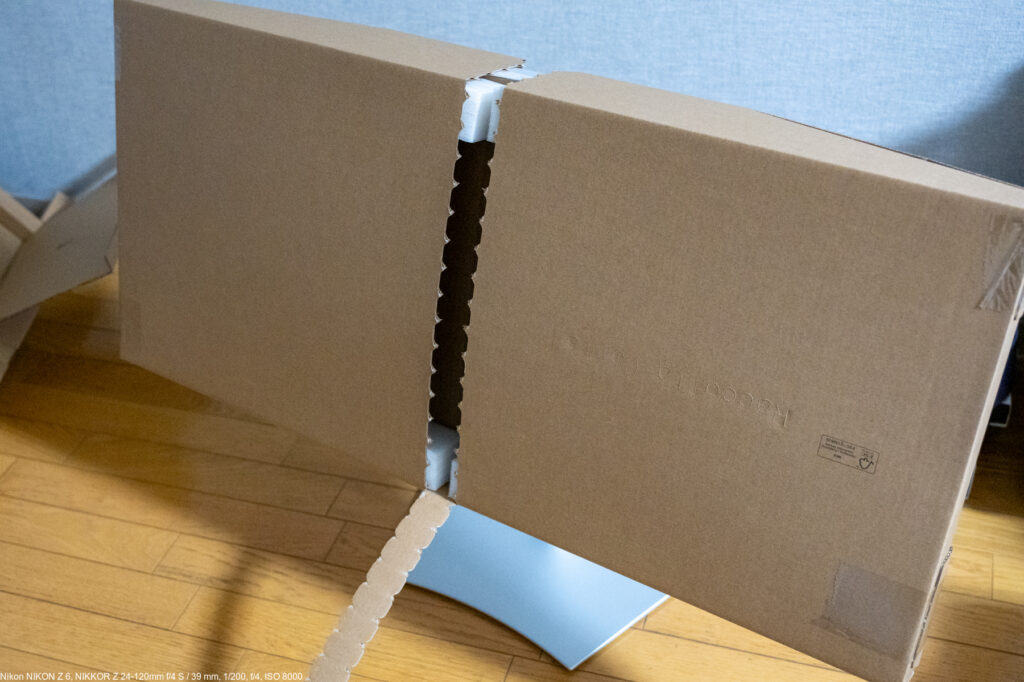
箱が大きすぎて玄関からデスクに運ぶのも一苦労だった.重さはサイズの割には軽めと感じる.
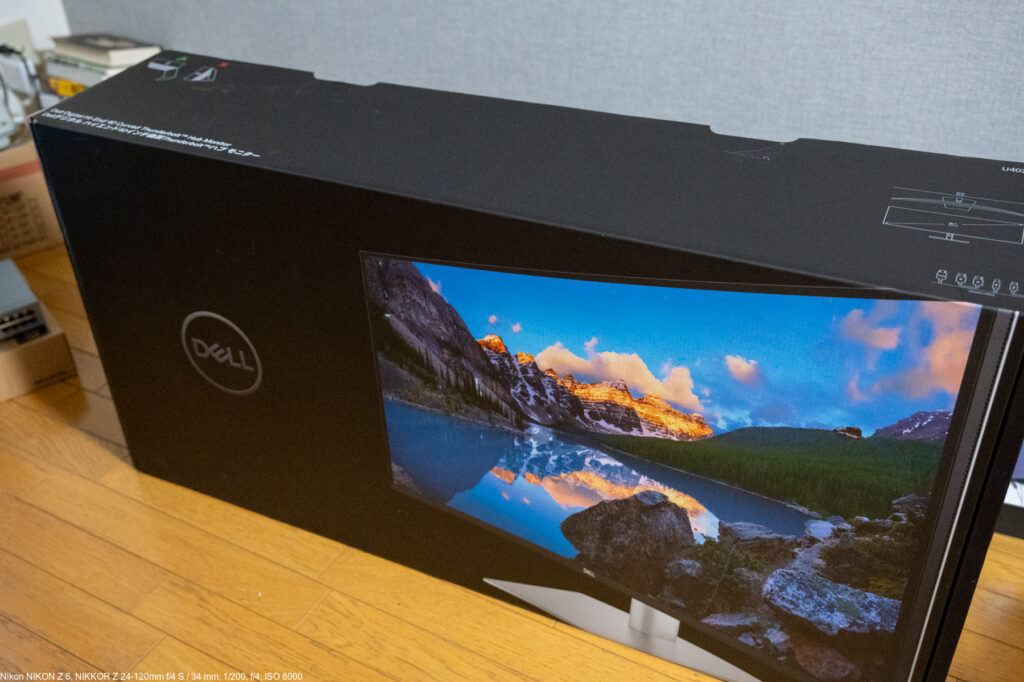
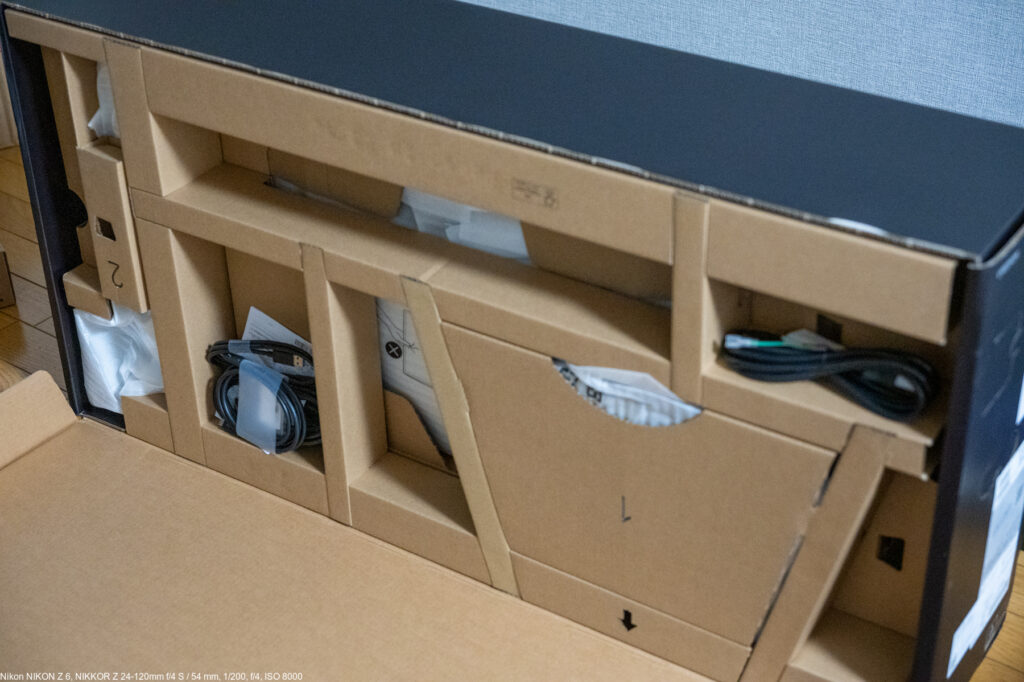
内容物は以下の通り.
- ディスプレイ本体
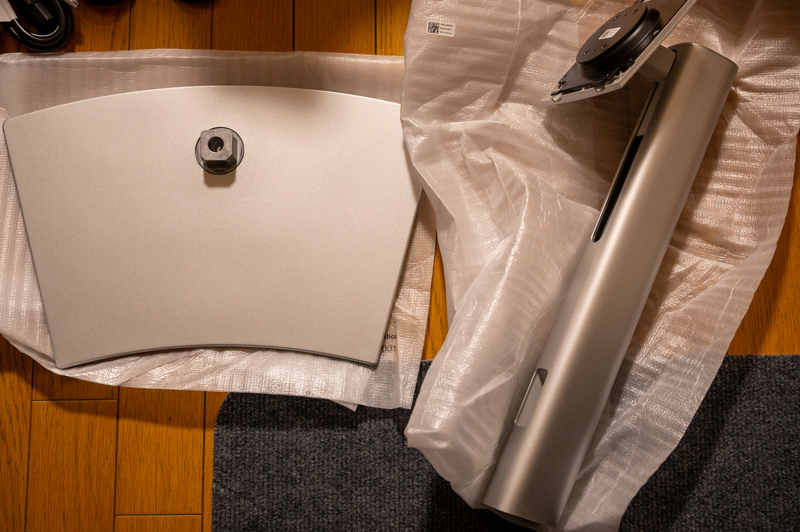
- ディスプレイスタンド
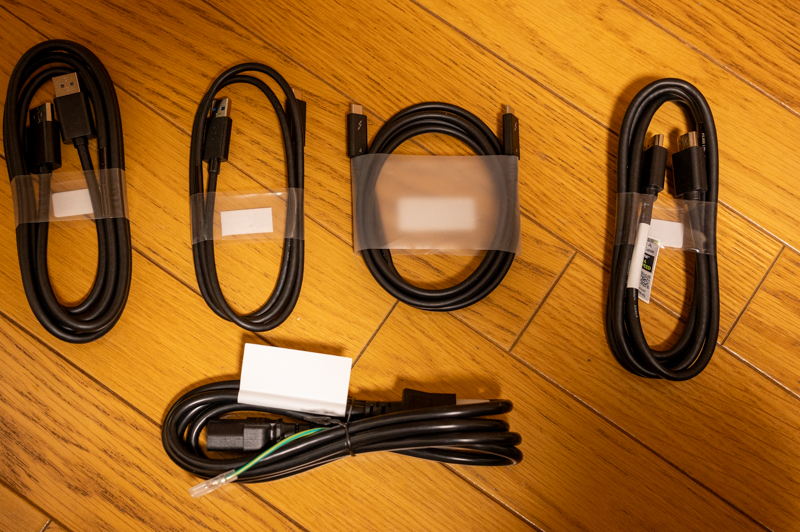
- ケーブル各種
- 電源ケーブル
- DisplayPort 1.4ケーブル – 1.8 m
- USB A – USB C Gen 2ケーブル – 1 m
- Thunderbolt4 アクティブ ケーブル – 1.5 m
- HDMI 2.1ケーブル – 1.8 m
ケーブルは一通りPCとモニターをつなぐのに必要なものは揃っている.Thunderbolt4のケーブルが1.5mと長めなのが嬉しいポイントだ.
スタンドはかなり大きいが,作りはしっかりしていてデスクに置いてもあまり悪目立ちしない良いデザインだと思う.上下左右の角度調整とモニター高さの調整ができて比較的自由が効く.
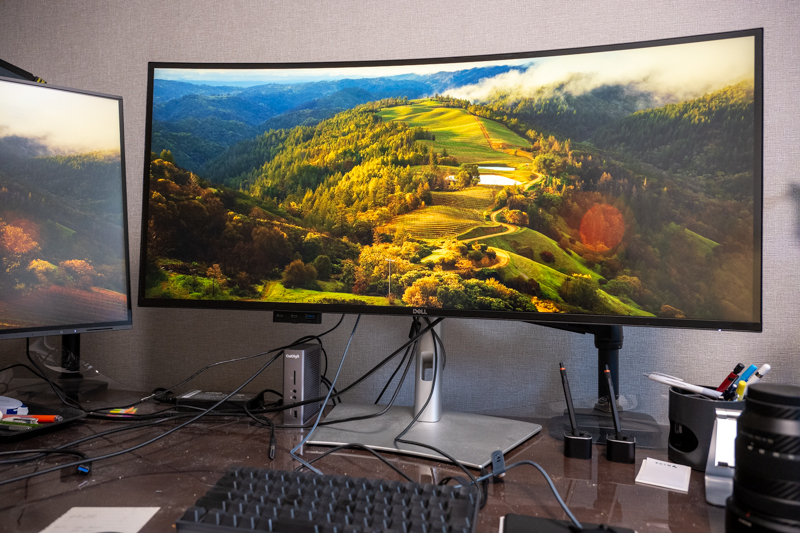
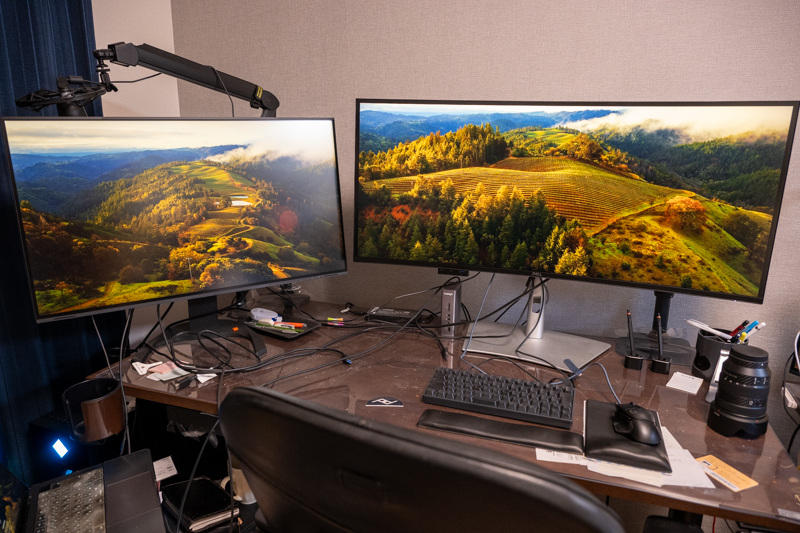
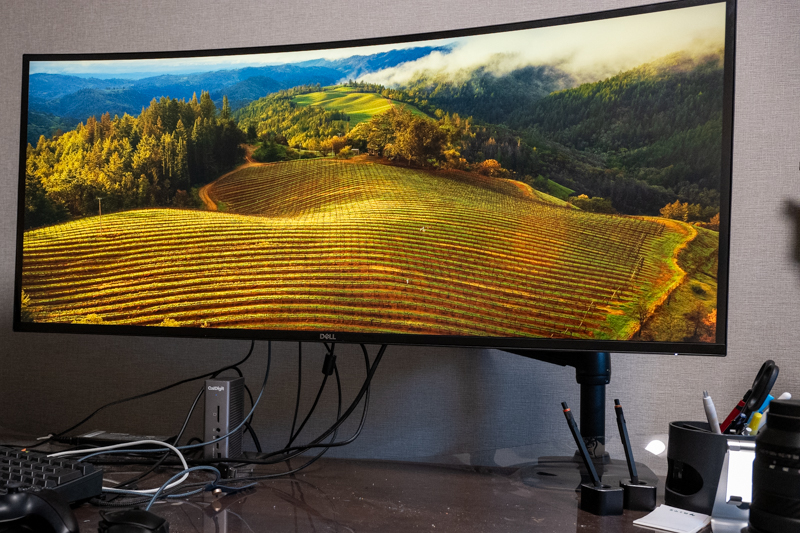
ディスプレイ本体だけの写真を取るのを忘れてしまったので,付属スタンドを利用してデスク(140cm*60cm)への設置後の写真をとった.左にあるのがFlexscan EV3240Xで,高さがほぼ同じなのがわかると思う.幅140cmのデスクだとこの2枚がかなりギリギリ収まるくらいだった.理想的には160cmあった方が良さそうだ.ディスプレイの湾曲は正面からだと意識しないとわからない程度だ.
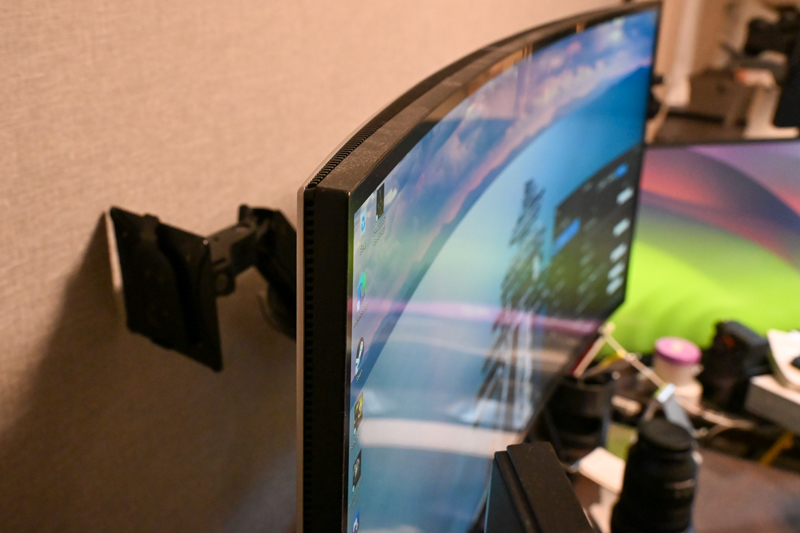
モニターを横から見ると緩やかに湾曲しているのが見て取れる.確かに湾曲しているが2500Rと非常に緩やかなので使っていて違和感はほぼない.逆にゲーム用途で強く湾曲したモニターが欲しい人には不向きだと思う.
左下のポップアップ式のUSBポートはタイプCが2つとタイプAが1つ.背面のポートは前からだとかなりアクセスしにくいので,USBメモリなどを刺すときはここを利用するのが良い.
操作性
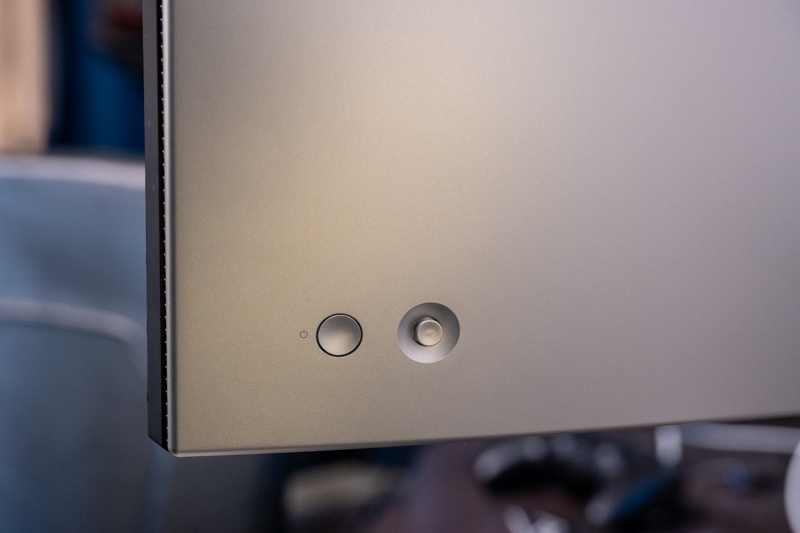
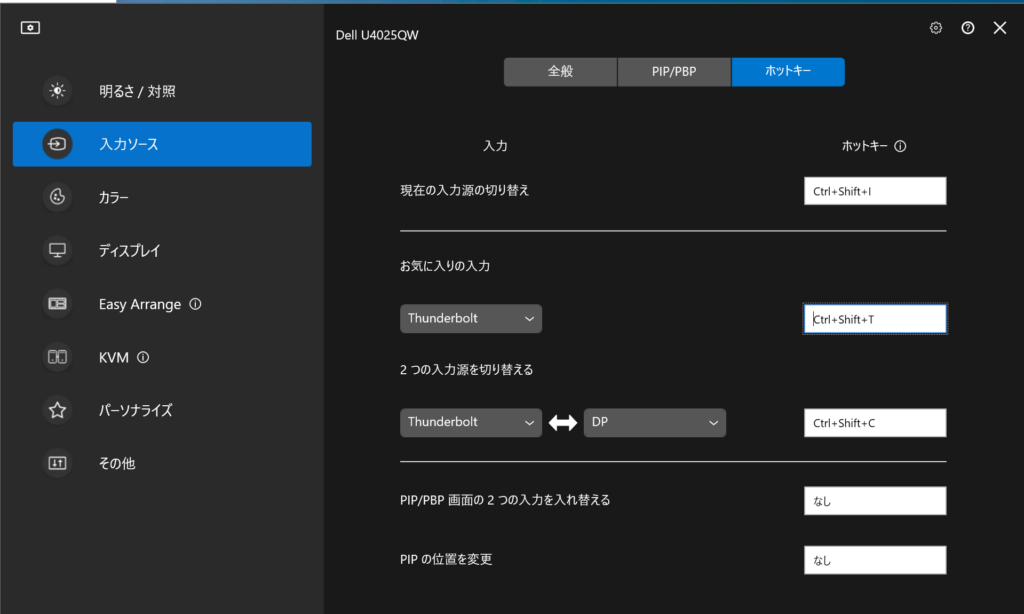
本体の操作は背面左下にある電源ボタン,およびスティック型OSDコントローラーで行う.コントローラーは結構しっかりした作りでクリック感も固めで,EIZOのFlexscan EV3240Xよりは好みの操作性だ.入力ソースの変更・画質設定・音声設定を行える.また,これらの操作はDELL display managerからソフトウェア上でも可能である.実際上はソフトウェアの方が便利で,例えばPCの切り替えはDell Display Managerでホットキーの設定が可能だ.また,片方のPCを電源OFFした場合も,自動的に入力を切り替える機能をONにしておけば信号の入力がある端子に切り替わる.そのため実際はほぼコントローラーを使わないことも可能だ.
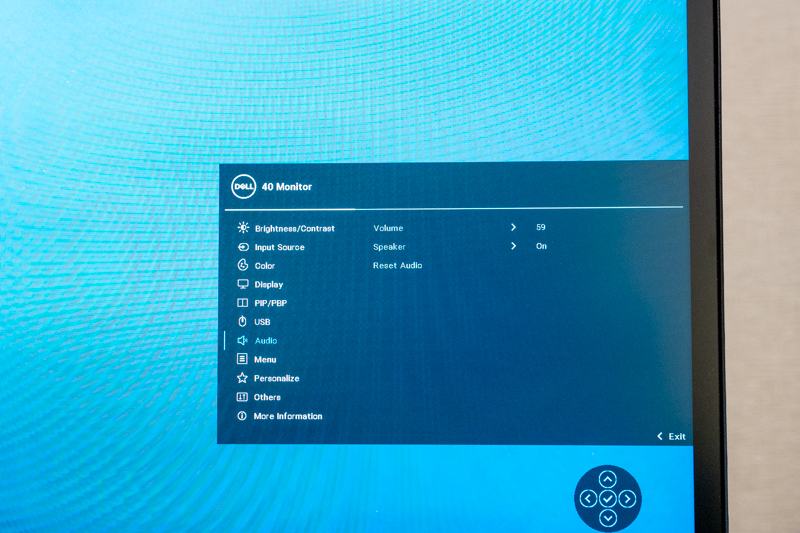
設定は入出力をはじめ色味や音量など多岐にわたる.大メニューとして
- Input Source:入出力関連の設定
- Preset Modes:色味設定
- AutoBrightness:輝度の自動調整
- Display Info:ディスプレイ情報の表示
の4つがあってそれぞれに小項目がたくさんある.ここでは紹介しきれないが私の場合はやりたいことは全てカバーできている.
輝度の自動調節はEIZOもなのだが個人的にどうも暗く調整される傾向がある気がしており利用していない.Appleが明るめなのでそれに慣れてるかも...Presetは一回固定したらめったに変えないので,結局使うのはInput Sourceだけだろうと思う.DELL display managerがなくてもこれだけの項目は設定できるので,セキュリティの厳しい支給PCで使いたいなど,環境的にソフトウェアを入れられない人でも安心して使える.
PC2台の接続とKVMスイッチ
ディスプレイとして気になるのがPC2台に接続した時の利便性だ.ここでは
- KVMスイッチ
- PinP
の二つについて言及したい.
KVMスイッチ
KVMスイッチについて結論から言うと,2台のPCに対してキーボードやマウス,マイクなどのUSB機器をシームレスに切り替え可能だ.LANポートも自動で切り替えが効くため応用の幅は広い.
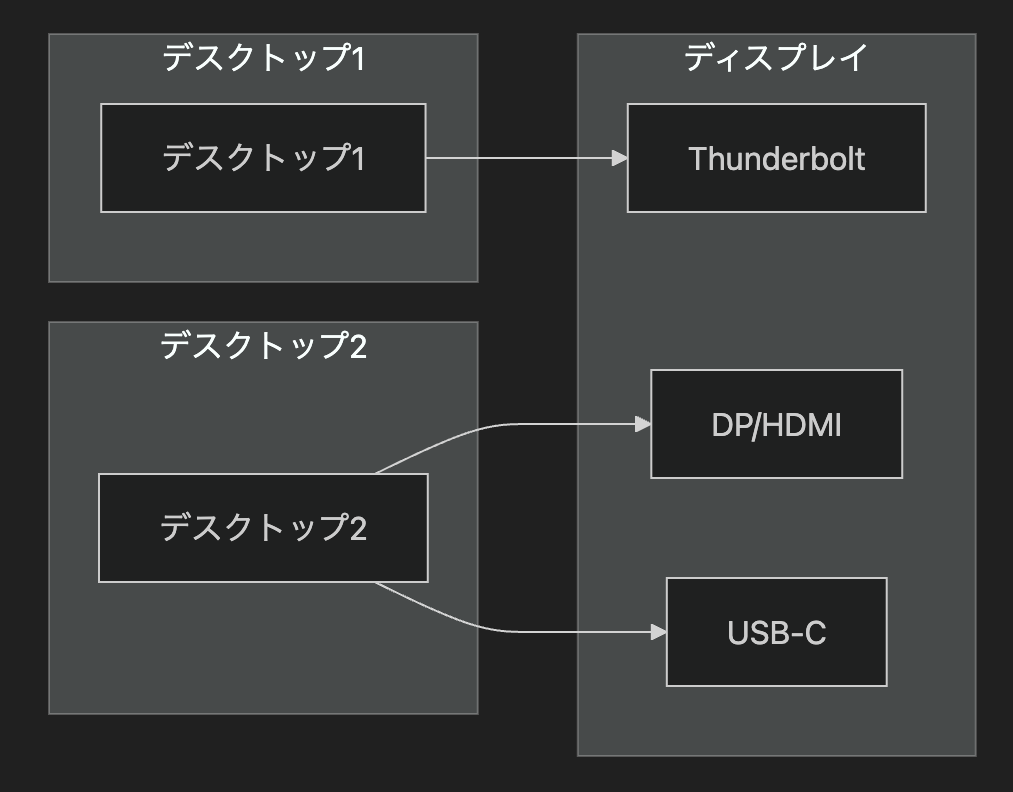
PC2台の接続パターンはいくつか考えられる.まずPCのうち1台がThunderbolt4に対応していればThunderbolt4で接続し,もう一台のPCはDP+USB-C/HDMI+USB-Cで接続するパターンがありえる.
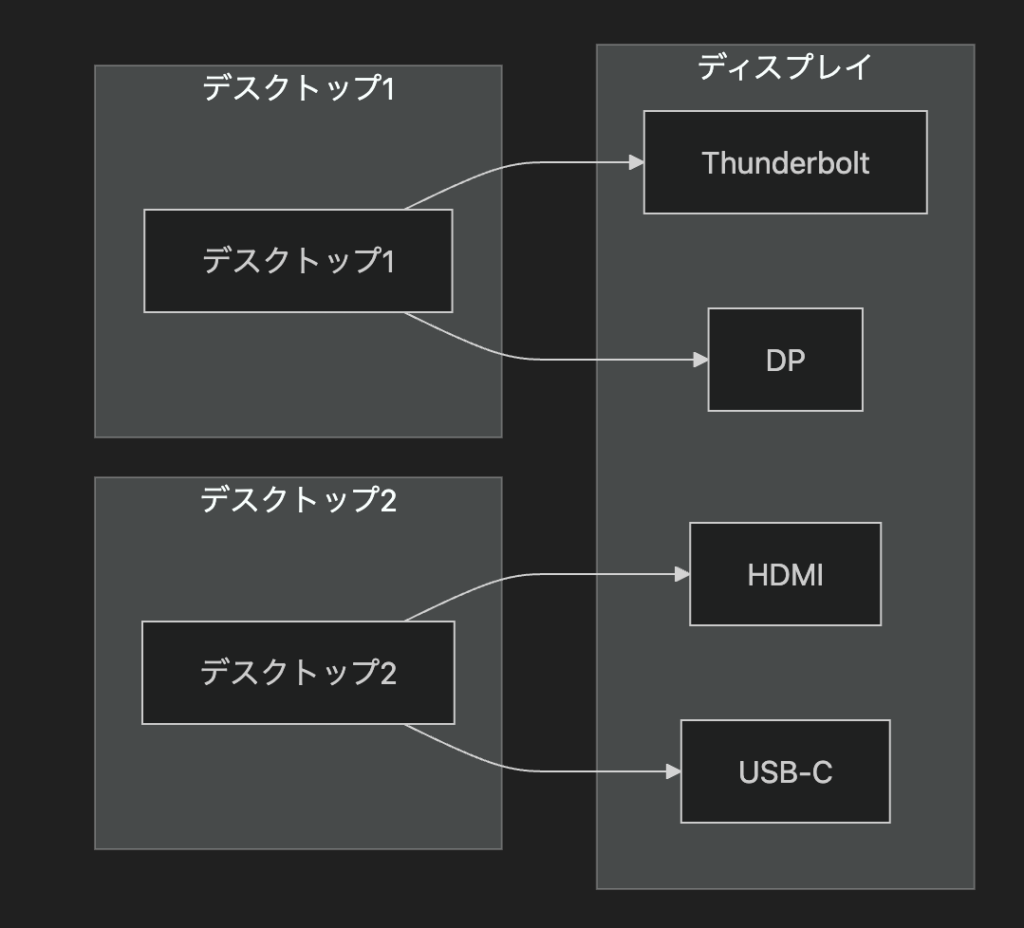
次に,PCがいずれもThunderboltに対応していない場合は,Thunderbolt4をUSBアップストリームとして利用する.USBのアップストリームポートをThunderboltとUSB-Cのどちらに紐付けるかをコントローラーから自由に設定できる.
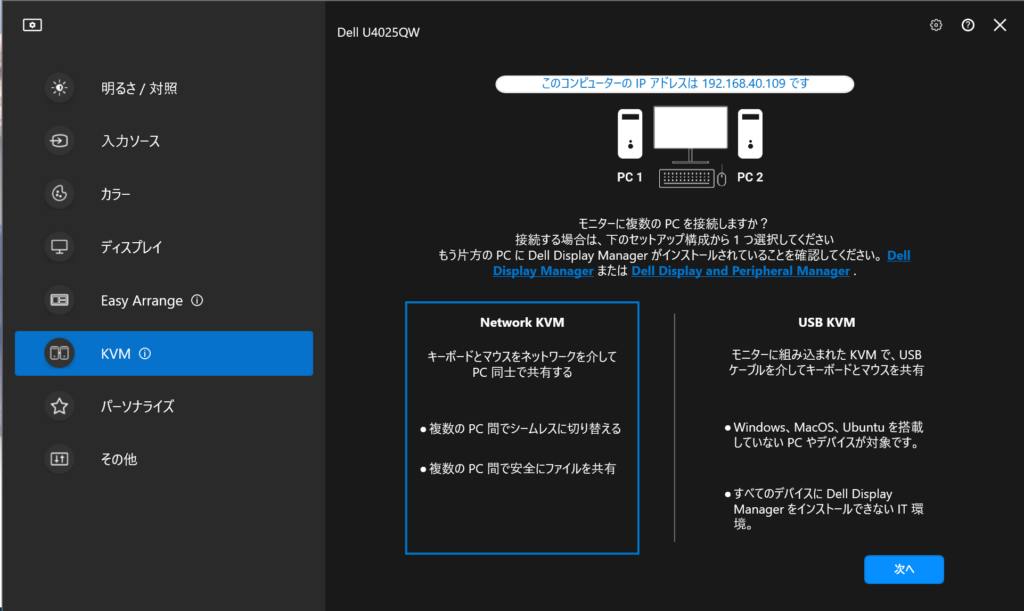
また,通常のKVMとは異なる機能ではあるが,Dell Display Managerを利用したネットワークKVMもサポートしている.これは複数のDellディスプレイの間で一台のマウスやキーボードを共有する仕組みで,ディスプレイ間でのファイルのドラッグ&ドロップなどにも対応する.
ピクチャインピクチャ(PiP)とピクチャバイピクチャ(PbP)
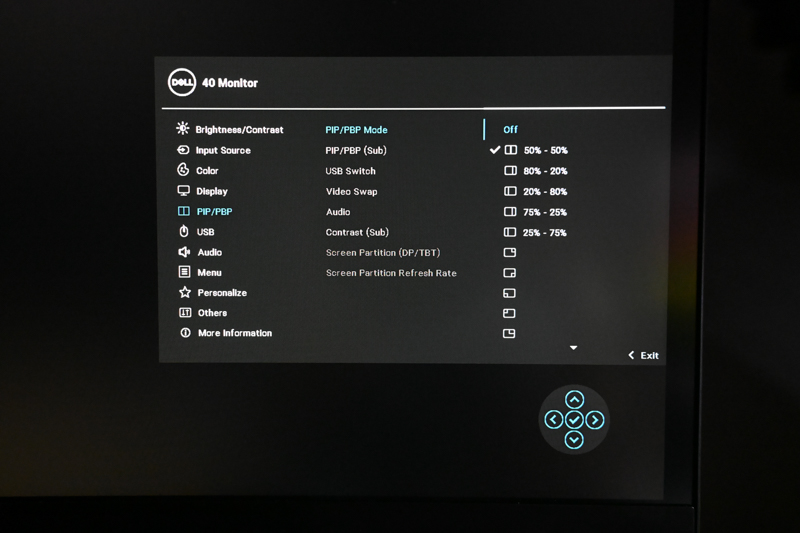
PC2台の画面を同時に1台のPCに投影する,ピクチャインピクチャ(PiP)とピクチャバイピクチャ(PbP)も物理コントローラーまたはDisplay Managerから設定できる.ディスプレイ分割の割合も細かく設定できるほか,KVMと合わせてPC間でのドラッグ&ドロップによるデータコピーにも対応している.2台のPCを同時にいじりたい場合は非常に便利である.
Dell Display Manager
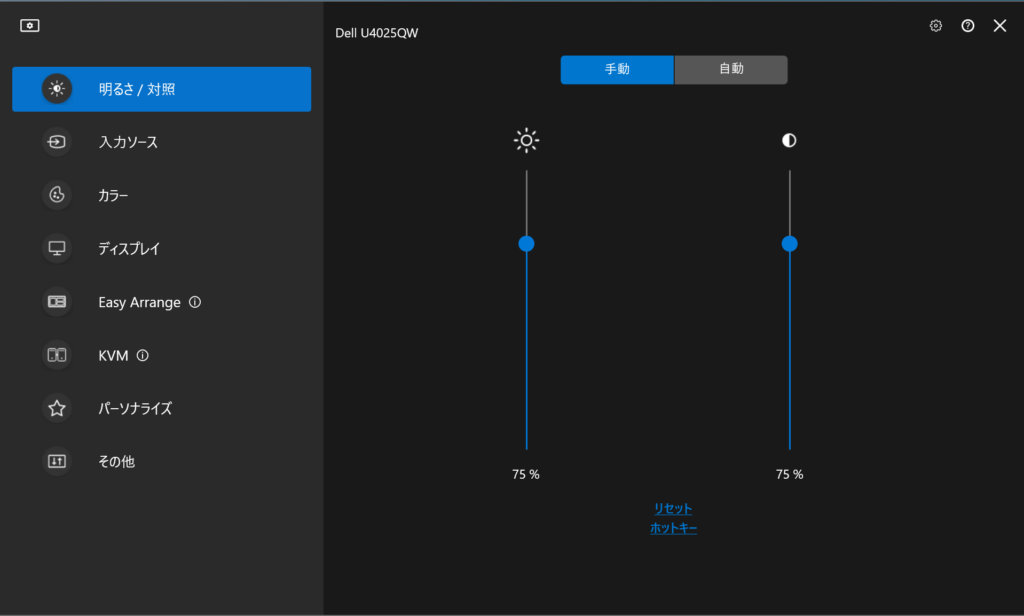
ここまでも少し名前が出てきた,Dellが提供するDellモニター用のソフトウェア,Dell Display Managerについても触れておきたい.微妙にソフトウェアの名前が違うもののWindows,Macの両方に対応している.
かなり多くの機能があるし,随時アップデートが入ると思うので最新の情報は公式ページから確認されたい.ここではいくつか私が便利と感じた機能をピックアップするに留める.
ホットキーによるPC切り替え
入力ソースタブでPC切り替えのホットキーを設定できる.物理コントローラーを使うよりはるかに便利なのでこのホットキーは是非設定したい.
激推しポイントとして,接続する2台のうち片方にDisplay Managerがインストールされていればこの機能を使える点が挙げられる.例えば社用PCと個人PCがあり,制限によって社用PCにはインストールできなくても,個人PCにさえアプリをインストールしておけばPC切り替えは利用可能だ.
ネットワークKVM
ネットワークKVMは通常のUSB KVMと異なり,ネットワーク上の他のPCへの接続を可能にする機能だ.PiP/PBP設定でシームレスにUSB機器を活用できるほか,別のDellモニターとの間でシームレスにUSB機器を切り替えられる.ドラッグ&ドロップを利用してPC間でのファイル転送も可能になる.先ほどのホットキーと異なり2台のPC両方にDell Display Managerのインストールが必要だ.具体的な設定方法は公式のYoutube解説動画があるので参照されたい.
U4025QWとエルゴトロンLXの接続
付属のディスプレイスタンドも悪くないのだが,やはりモニターアームで吊るした方がスタイリッシュかなと思ってエルゴトロンLXで吊るせるか試してみた.結論としては割としっかり固定できたのでまあいいかというラインだった.
エルゴトロンLXは積載重量3.2-11.3kg,推奨モニタサイズは34インチまでである.U4025QWは8.35kgなので重量的には対応しているが,モニタサイズが推奨サイズをオーバーしている.ところが,これはあくまで個人的な推測だが,エルゴトロンのデュアルディスプレイ用LXは40インチまでサポートしているので,ポールのデスクへの固定部の耐性の問題で34インチまで推奨としているのではないかと思う.
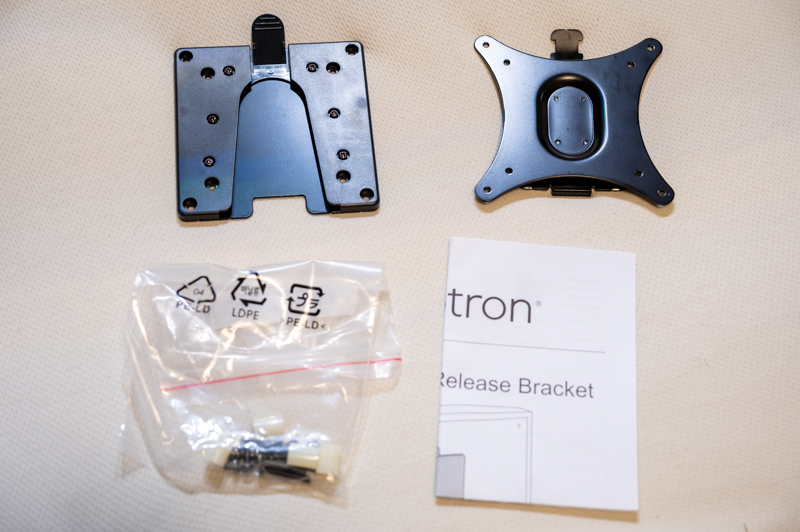
モニターアームとモニターを接続するときは私はいつもエルゴトロンのクイックリリース ブラケットを噛ませている.3000円程度で,これがあると後々モニターアームを変えるときにアームとモニターを簡単に切り替えられて便利だ.個人的には必需品である.
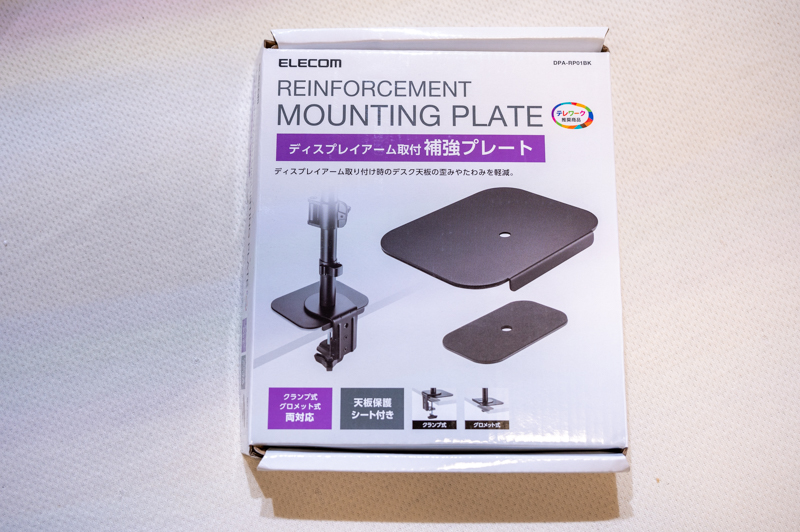
机とモニターアームの間にもモニターアーム用の保護プレートを噛ませて机への負荷を極力減らす。この手のプレートはamazonで色々売られている。今回はエレコムのモニターアーム補強プレート(DPA-RP01BK)を2000円程度で購入した.作りはしっかりしていて,デスクへの傷を防げるようにデスクと接する面に保護剤がついている.
モニターが重いのでアームのネジ強度を強くしてモニターの固定に成功した.ネジはかなり回さないとだめだったので頑張りどころだ.重量的には許容範囲だけあって固定はかなりしっかりしていて安心した.見た目もスッキリするし何より高さ調整が自在にできるので体への負担がだいぶ違う.
しばらくはこの組み合わせで運用して必要性が出ればより強力なアームに交換しようと思う.
半年程度使った感想
2024年5月に購入してから早半年以上が経過しているので最後に現時点での感想を認めておく.基本的には買ってよかったという感想で,40インチ5K2Kというスペックが性に合ってかつ価格が許容できれば多くの人におすすめできる.
40インチの大画面はやはり素晴らしく作業範囲をかなり広く取れる.通常の27インチモニターはおよそ幅60cm×高さ34cmなのに対して本モニターはその1.5倍の幅があり十分なスペースがある.2500Rのカーブは画面の端まで見やすく使っていて湾曲を意識させない良い塩梅だ.
画質の面ではコントラストや色,輝度なども半年使って特に不満なく,画面の反射もかなりよく抑えられている印象だ.この辺は並べて使っているEIZOのモニターと実用上大きな違いはないと思う.モニターの表示も柔軟に変更できて色温度も5000Kから10000Kまで調整できるのも便利なポイントだ.
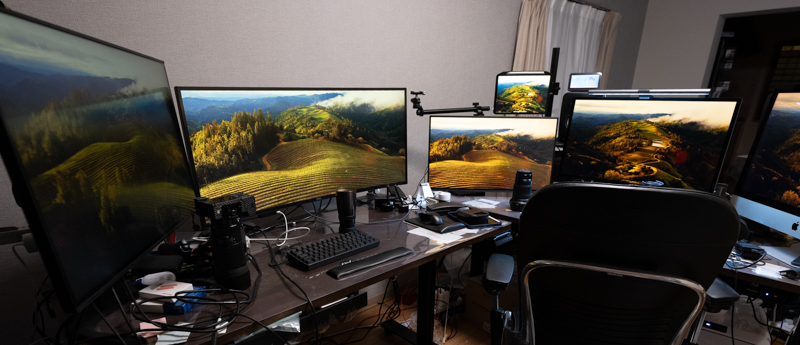
最後に40インチ5K2Kというスペックについて軽く述べたい.今回はそもそも27インチ3枚には出力できないPC用に新しく環境を用意するという目的だった.半年使ってみて,PCのスペック的に1枚のモニターにしか接続できない場合にはウルトラワイドは強い味方になると感じた.標準的な27インチや32インチのモニターに比べると使っていて明らかに画面面積の広さの恩恵を実感できるし,幅が広いので画面分割やPbPもより自然なアスペクト比で使える.
一方で,やはり複数ディスプレイを接続できる場合はそちらの方が便利だと思う.純粋に27インチ4Kを2枚使った方が作業面積を確保できる上にUSBポートの数も多く確保できるケースが多いだろう.
32インチ4K+40インチ5K2Kのデュアルディスプレイは当初の想定通りピクセルサイズがほぼ同じため自然に使えておすすめできる.EIZOとDELLでメーカーが違っても個人的には違和感なく使えている.最近DELLから新しい4Kディスプレイ(Dell デジタルハイエンド32 4K Thunderbolt™ ハブ モニター)も発表されたので,ネットワークKVMを使いたいなどDELLで揃えたい場合は発売を待っても良さそうだ.

コメント