
家の回線をフレッツ光クロスにしたのでその時のルーターの設定を書いておく.一次ソースとしてYAMAHAが出しているドキュメントが充実しているのでその通りにやればよいのだが,慣れてないとわかりにくい部分もあるので自分の記録を兼ねて.
前提
今回は以下の構成でネットワークの設定を行った.
- ONU:10G-EPON ONU(NTT貸与品)
- ルーター:YAMAHA RTX830
- プロバイダ:かもめインターネット V6プラスXプラン
RTX830は1Gbpsにしか対応していないので追々RTX1300あたりに置き換えることを想定しているが,YAMAHAのページを見る限り設定方法は同じようだ.プロバイダについてはいろいろな制約から選定するのに苦労したのでそのへんの話も追って記事に残そうと思う.プロバイダの違いで設定が違うことはない(細かい接続設定はどちらかというとプランによる)のでその点は安心してよい.
0. 事前準備
前提として,以下の2つが完了しているものとする.
- 事前にフレッツ光クロスの工事が完了してONUが設置されている.
- プロバイダから開通成功の連絡が来る.
1. (option) 工場出荷状態へのリセット
前の設定が残っていてRTX830にログインできなくなってしまったので工場出荷状態にリセットした.前の設定が色々残ってて心配という場合もリセットしておけば一から設定できるので安心だ.
手順は簡単で全面のmicroSD + USB + DOWNLOAD の3つのボタンを押しながら電源をONにするだけ.POWERランプが数分間点滅し,その後点灯に変わればリセット完了.少し時間がかかるので気長に待つ.
2. LAN経由でのGUIアクセス
工場出荷状態での本機のIPアドレスは192.168.100.1 になっている.ブラウザ(今回はGoogle Chrome)でこのIPにアクセスし,ログインのポップアップが出てきたらアクセス成功だ.ユーザー名,パスワードには何も入れずにログインできる.(設定はログイン後に任意のタイミングで変更可能)
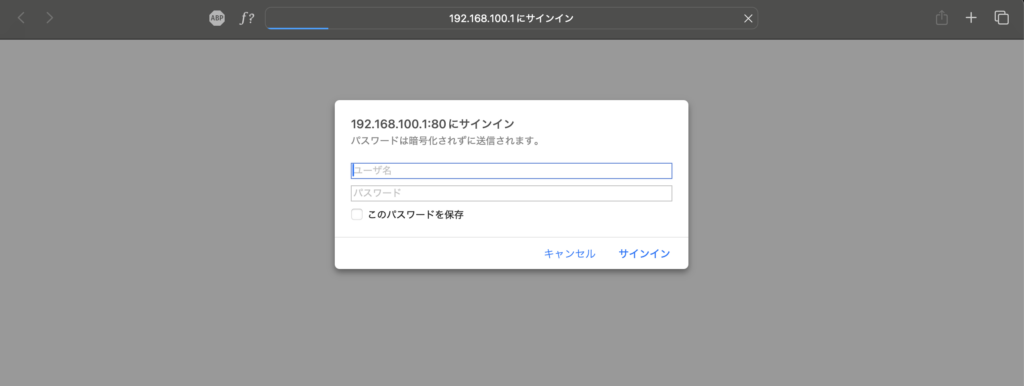
IPでアクセスする際にブラウザキャッシュが残っていて既存のルーターに飛ばされるということがあったので,その場合はキャッシュを削除するか,シークレットブラウザからアクセスすれば良い.
ブラウザがSafariの場合はユーザー名に「anonymous」を設定してログインする.パスワードは同じくなしで大丈夫.
3. プロバイダ設定
ログインしたらファームウェアのバージョンを確認する.プロバイダによってはバージョンいくつ以上じゃないと使えない,というような制限があったりするのでそこをチェックする.特にRTX830は古いので... かもめインターネットの場合は古いファームウェアから対応していて今回はバージョンアップ不要だった.
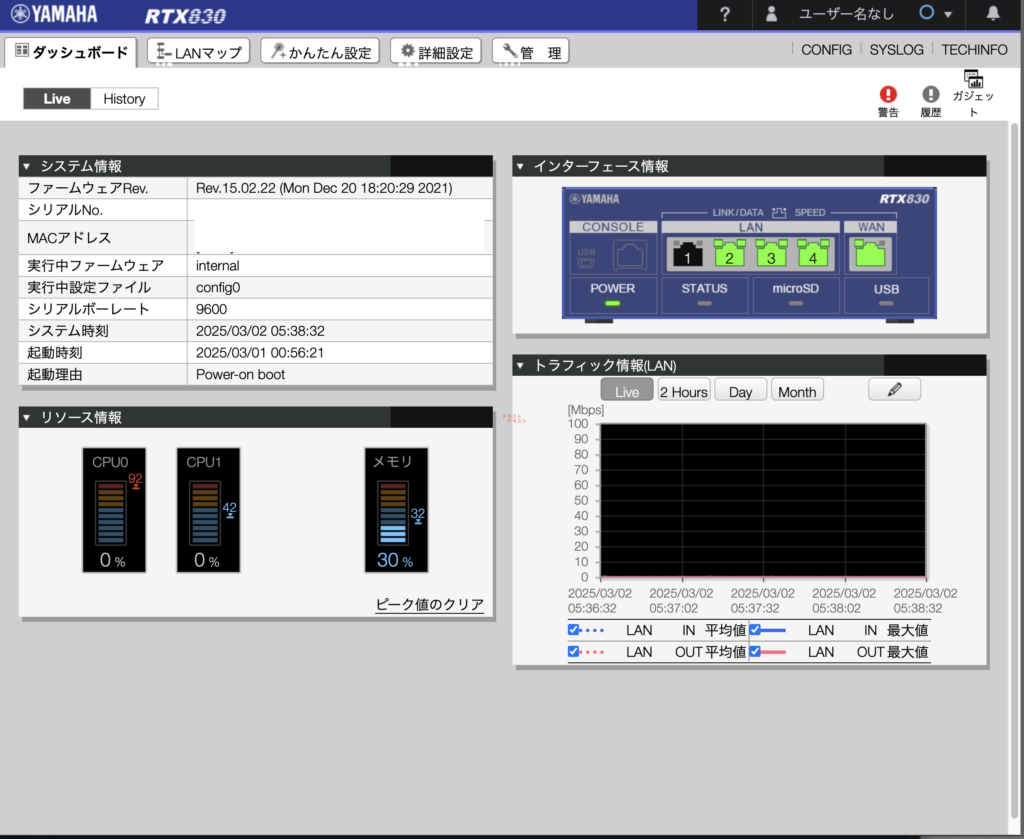
プロバイダ設定時には自分が申し込んでいるプロバイダの以下の情報が必要になる.
- プロバイダ
- 接続種別:これは今回は IPv6 IPoE接続の想定.
- IPv4 over IPv6トンネル:かもめインターネットの場合は「v6プラス」という名前.
- 固定IPサービスを利用している場合はその情報.
上部タブの「かんたん設定」をクリックし,ついでプロバイダー接続をクリックする.「新規」ボタンで新規作成する.
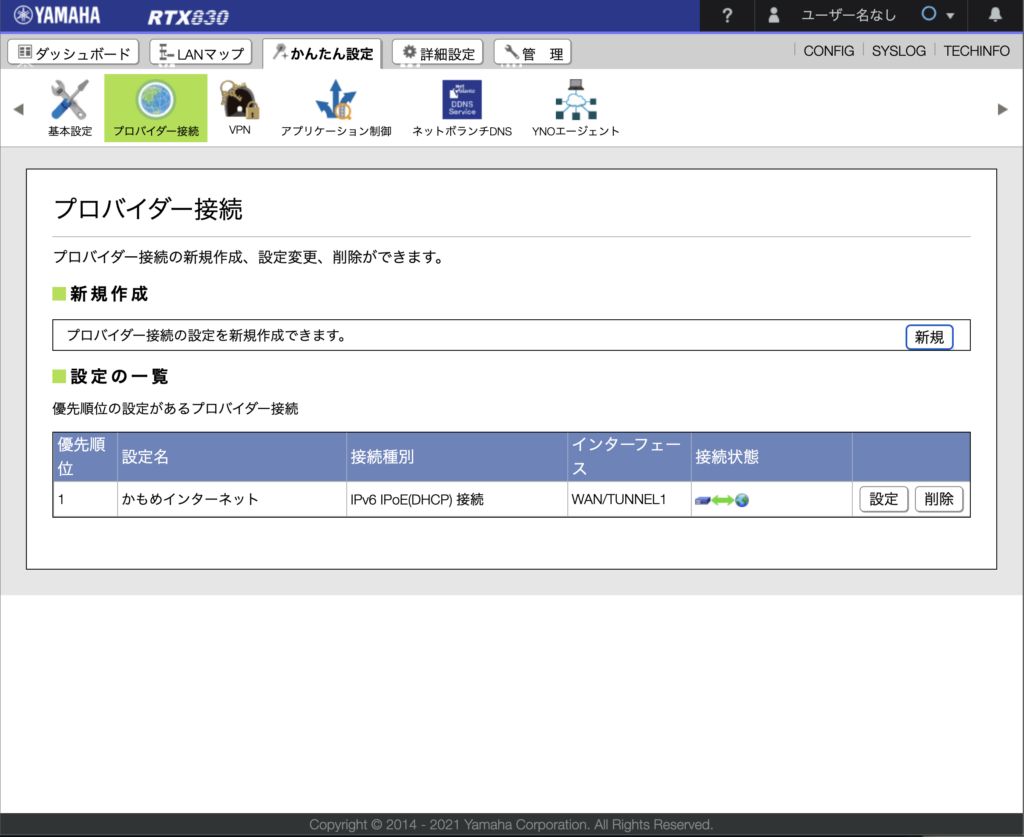
インターフェースの選択
「新規」ボタンを押すと以下のようなプロバイダー接続の詳細画面に入る.一つづつ選択を解説していく.まず最初にインターフェースの選択は「WAN」を選択して「次へ」を押す.
| 項目 | 値 |
| 接続インターフェース | WAN |
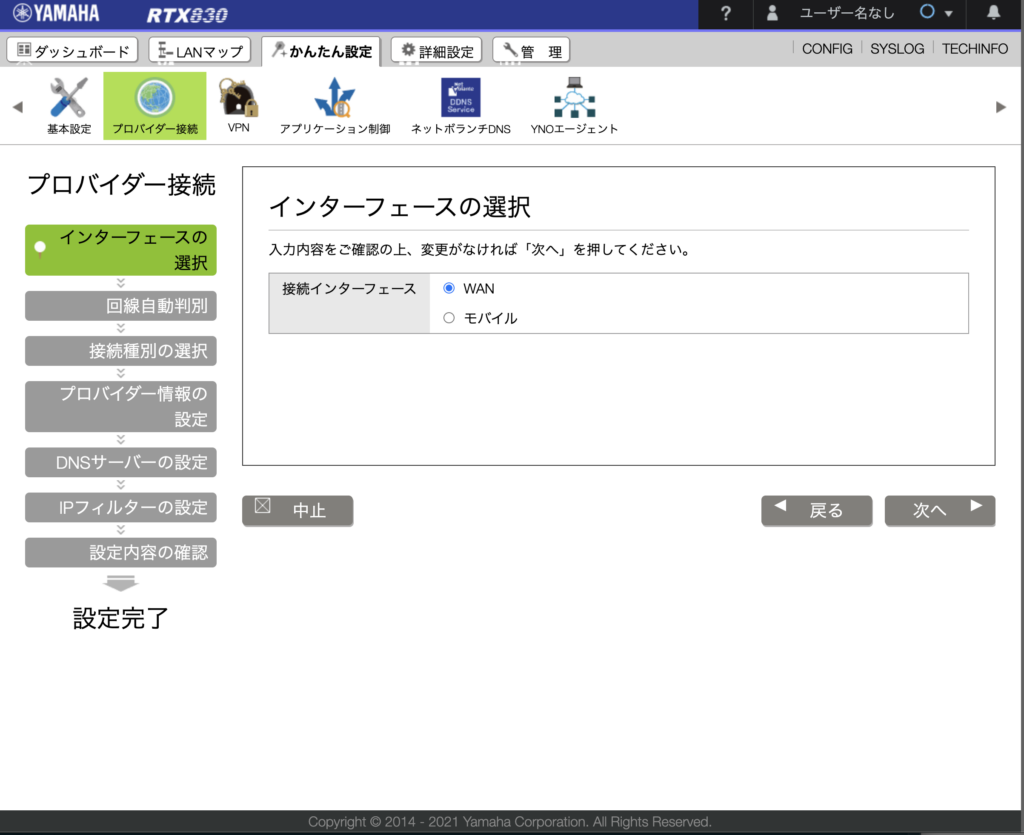
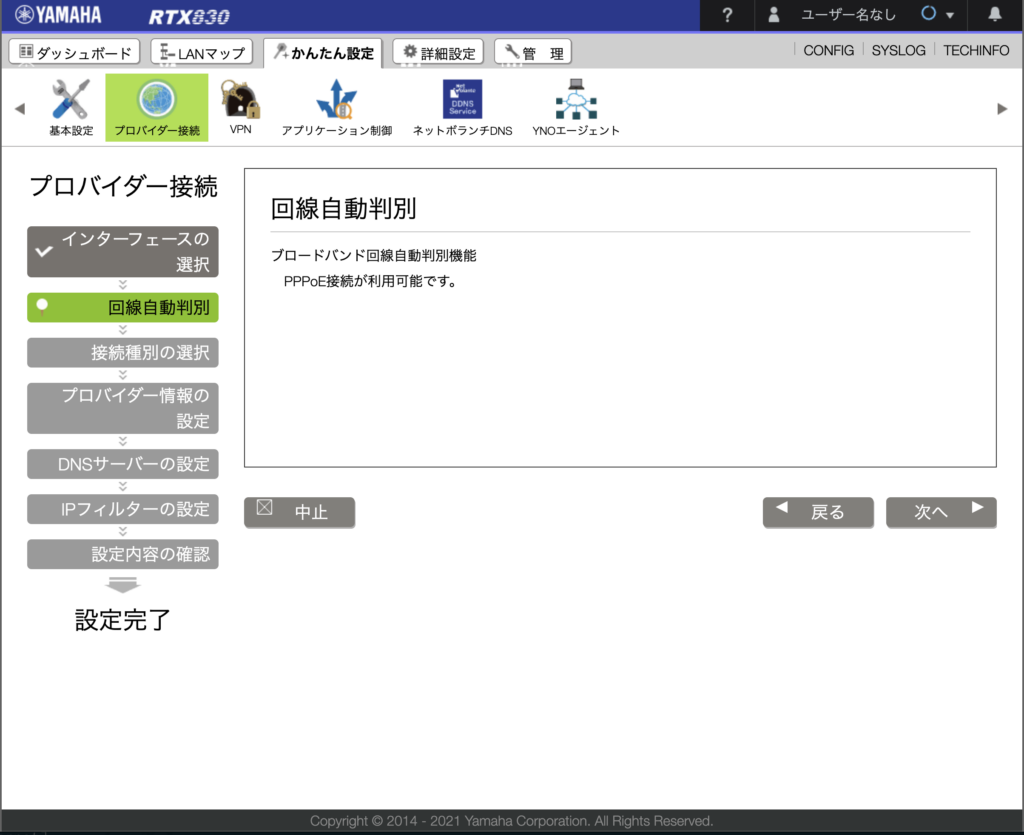
すると回線自動判別で回線の判別が行われる.「PPPoE接続が利用可能です.」と表示されたら「次へ」を押す.今回はIPoE接続なのだがなぜかこのように表示され,接続もうまくいったのであまり気にしなくて良さそうだ.
接続種別の選択
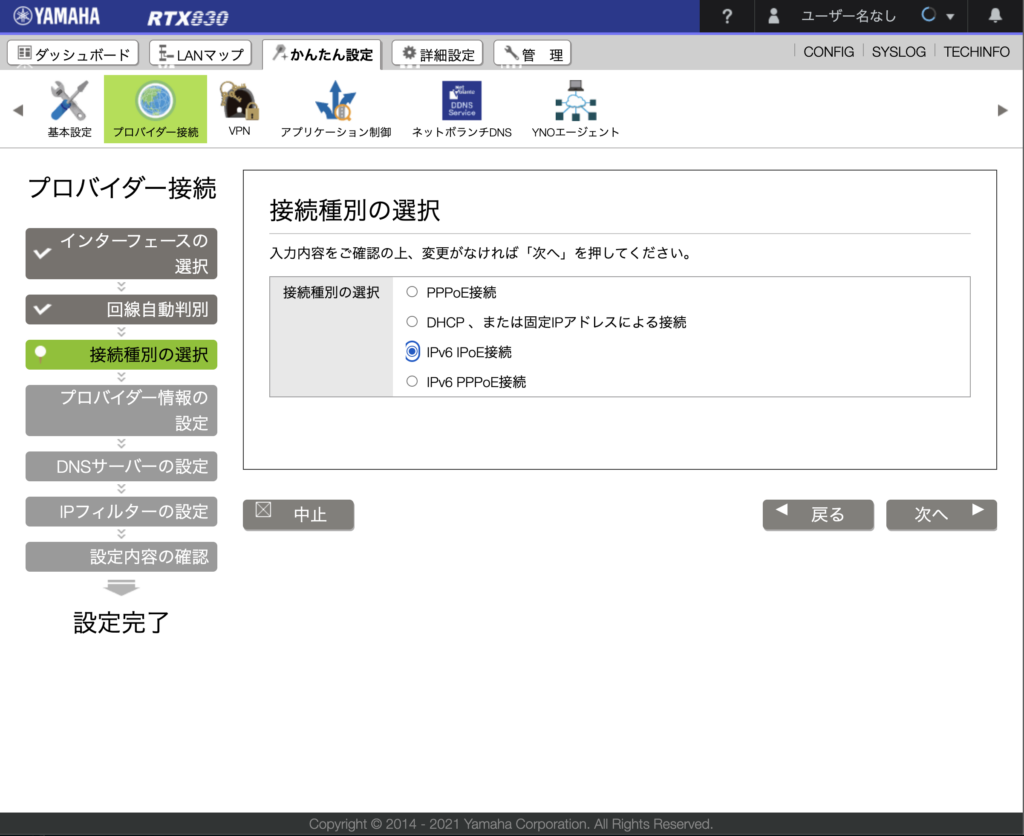
次に接続種別の選択でIPv6 IPoE接続を選択して「次へ」を押す.これは自分の契約したプランに応じて選択することになる.
| 項目 | 値 |
| 接続種別の選択 | IPv6 IPoE接続(プランに応じて) |
プロバイダー情報の設定
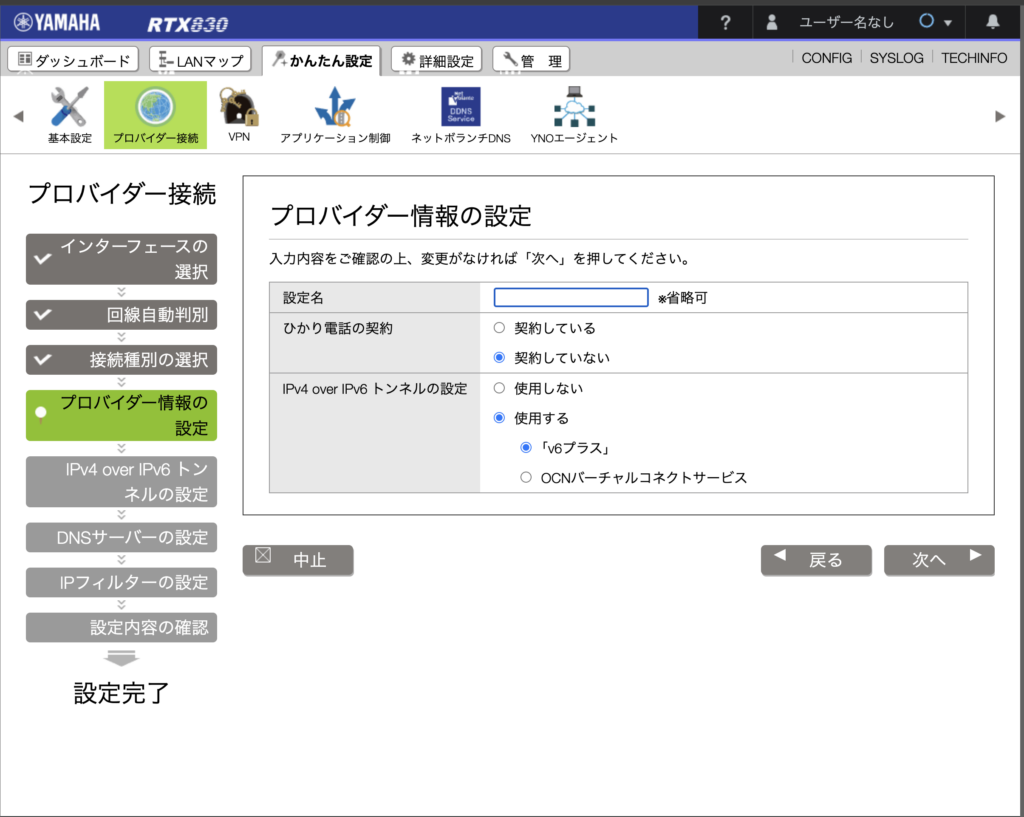
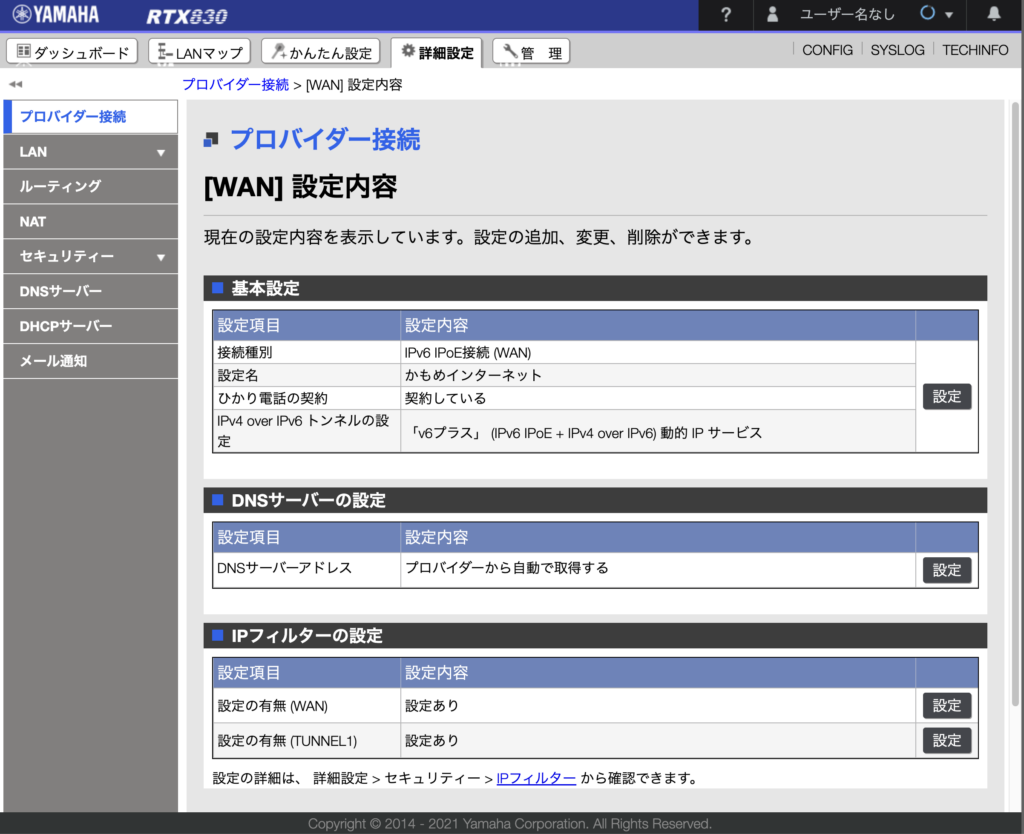
プロバイダー情報の設定が一番わかりにくかったところだ.まず設定名は自分にわかりやすい名前を(なんでもよい)つける.次が大事なポイントで,光電話の契約有無は契約していなくても「契約している」に設定する.IPv4 over IP6トンネルの設定は「使用する」と「v6プラス」を選択する.どうもここの「光電話の契約」の選択によって接続方式がかわるらしい.具体的には「契約している」ならIPv6 IPoE(DHCP)に,「契約していない」ならIPv6 IPoE(RA)になるようだ.今回はIPv6 IPoE(DHCP)なので「契約している」に設定しないといけない.今回の設定ではここに詰まって時間を溶かした...
| 項目 | 値 |
| 設定名 | (任意の値を設定) |
| ひかり電話の契約 | 契約している |
| IPv4 over IPv6 トンネルの設定 | 「使用する」「v6プラス」 |
IPv4 over IPv6トンネルの設定
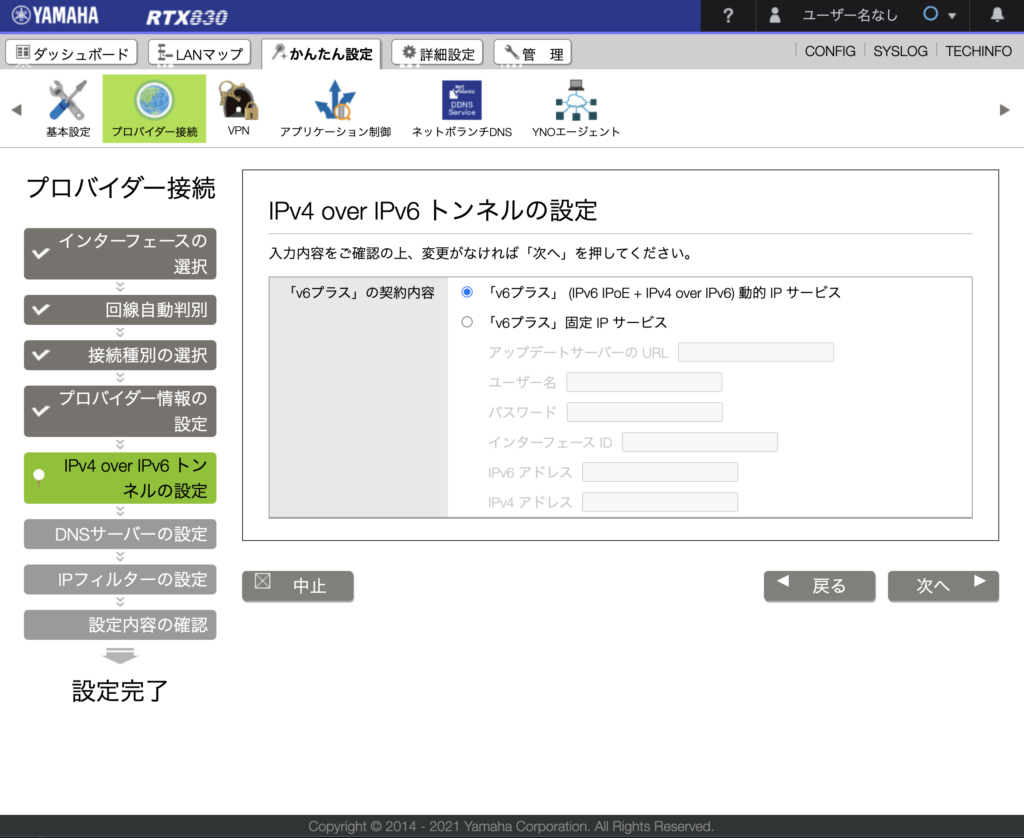
つぎのIPv4 over IPv6トンネルの設定は動的IPか固定IPかを選択する.追加オプションで固定IPを申し込んでいなければ基本動的IPのはずだ.今後固定IPも申し込む予定なのでその際に追記しようと思う.
| 項目 | 値 |
| 「v6プラス」の契約内容 | 「v6プラス」動的IPサービス (自分の契約に応じて) |
DNSサーバーの設定
DNSサーバーの設定はプロバイダに依りそうではある.かもめインターネットは自動接続を推奨しており,自動接続設定にした.(スクショを取りそびれた.)
IPフィルターの設定
IPフィルターの設定はどちらでも良いだろう.一旦「推奨のフィルターを設定」にしておいた.あとから変更できるので問題が発生したら後で変えれば良い.
| 項目 | 値 |
| IPフィルターの設定 | 推奨のIPフィルターを設定する |
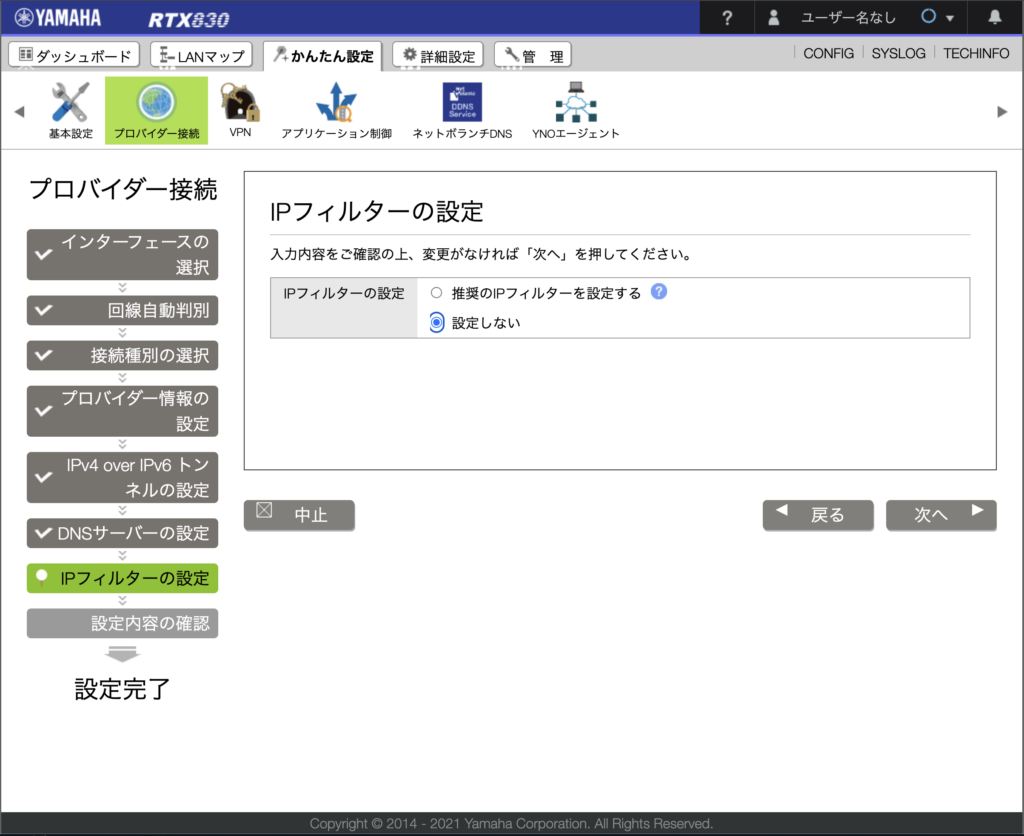
設定完了
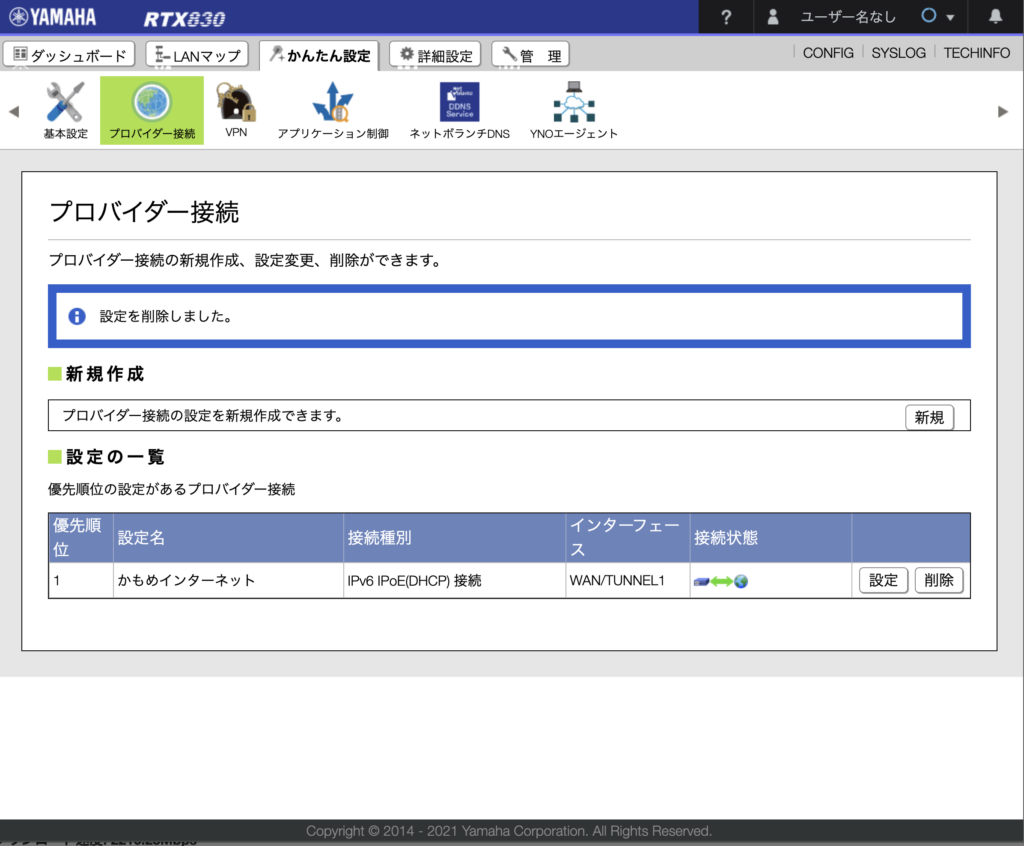
最後まで接続が完了すると,接続状態のところが緑色となり,無事接続完了した.
設定の全体像は詳細設定>プロバイダ接続>確認から確認できる.今回の設定は以下の通りだ.
4. 回線速度の調査
ネットワークに無事接続できたのでみんなのネット回線速度で速度を測ったところ,深夜で下りが800Mbps弱,上りが100Mbps程度だった.ルーターやケーブルを更新すればもう少し早くなりそうなので,新しいおもちゃを手に入れたと思って色々試してみようと思う.
その後ケーブルをCAT6A対応のものに変えたところ,ちゃんと速度が出るようになった.上り下りともに1Gbpsにほぼ張り付いているので,これはRTX830が律速になっている気配がある.というわけで,古いよくわからないケーブルを使っている場合はちゃんと新しいものに入れ替えようという話でした.(CAT6Aケーブルはそんなに高くもないし.)
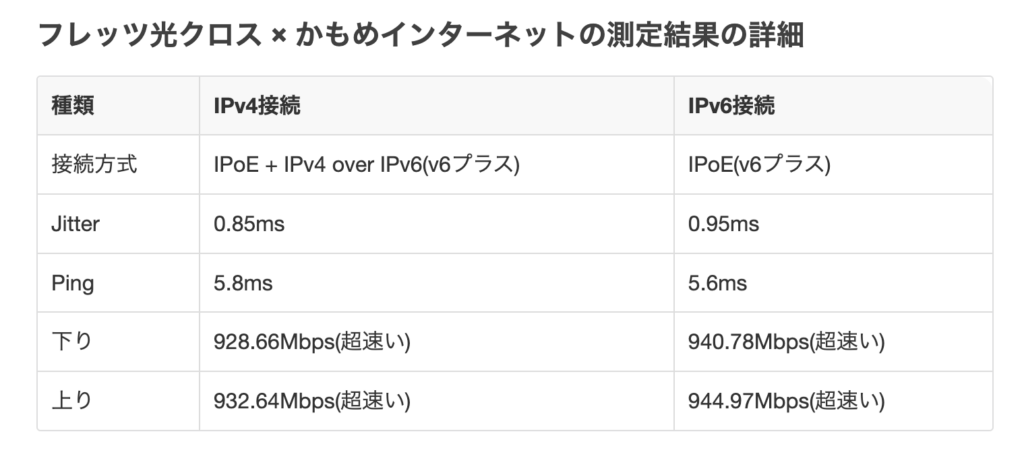
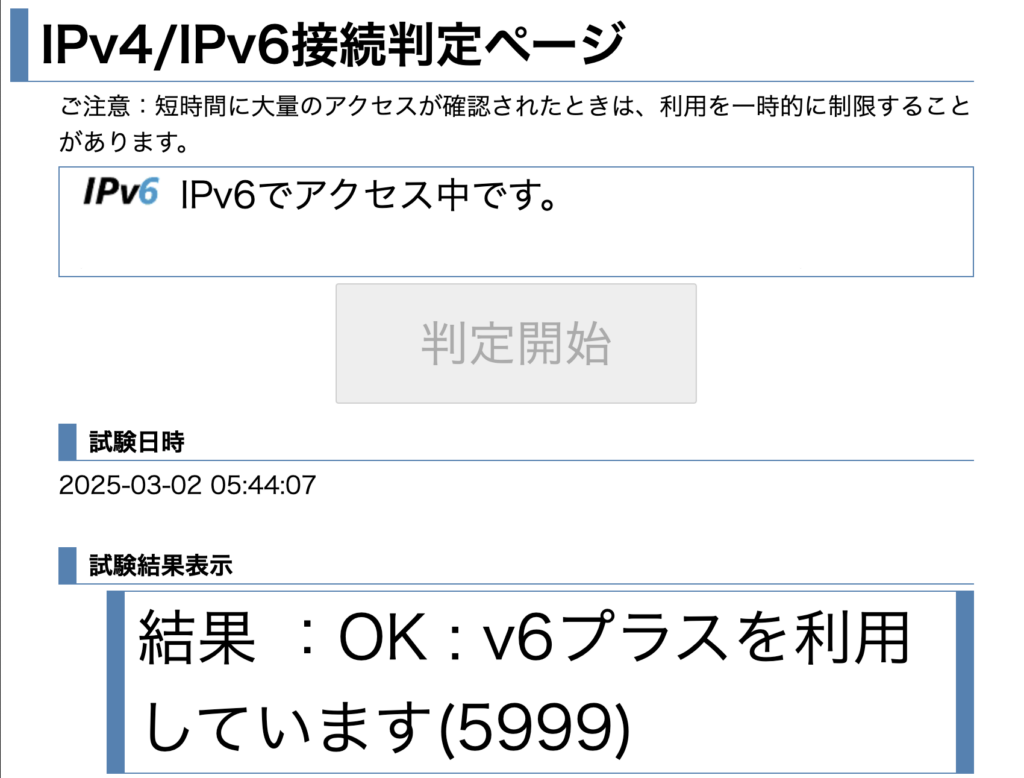
IPv4/IPv6の接続状況はかもめインターネットのサポートページがあってv6プラスを利用できているか確認できる.無事v6プラスで接続していることも確認できた.
5. その他のoptionの設定
その他追加で簡単な設定等についていくつか箇条書きしておく.
ルーターのIPアドレス変更
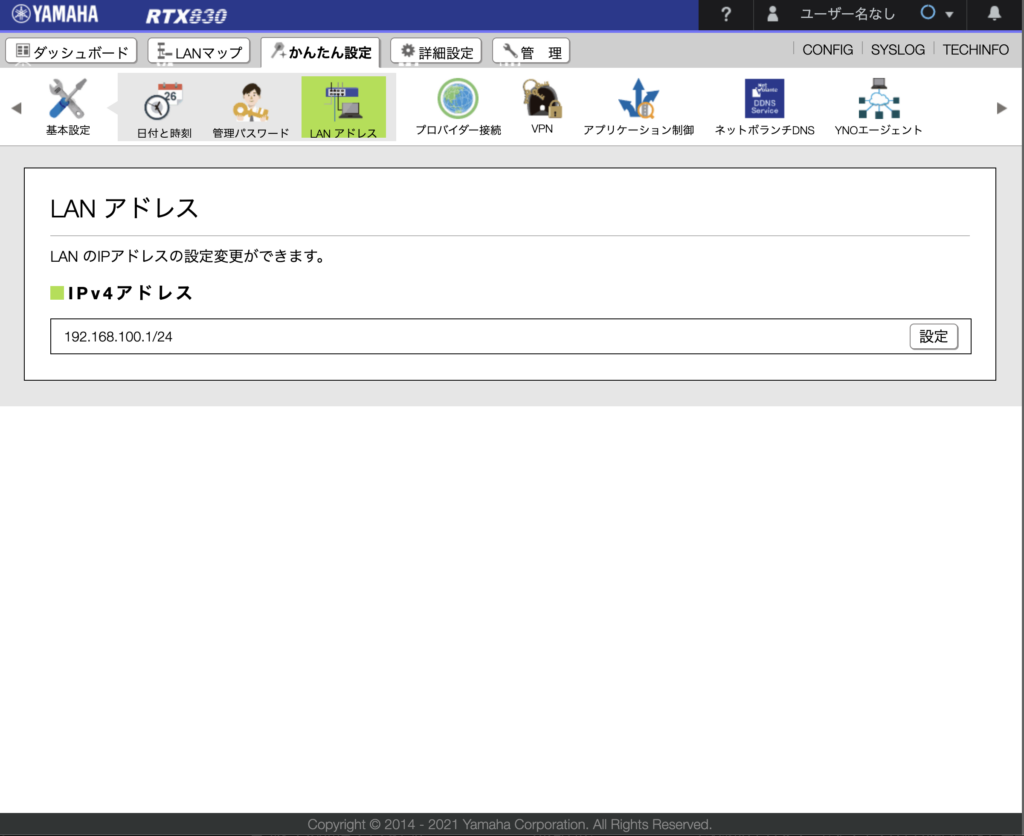
初期設定の192.168.100.1 が気に入らない場合,簡単設定>基本設定>LANアドレスから変更できる.変更が反映されるのに数分かかるのと,一回PCのLANを抜き差ししないと設定が反映されない点に注意する.
ユーザー追加
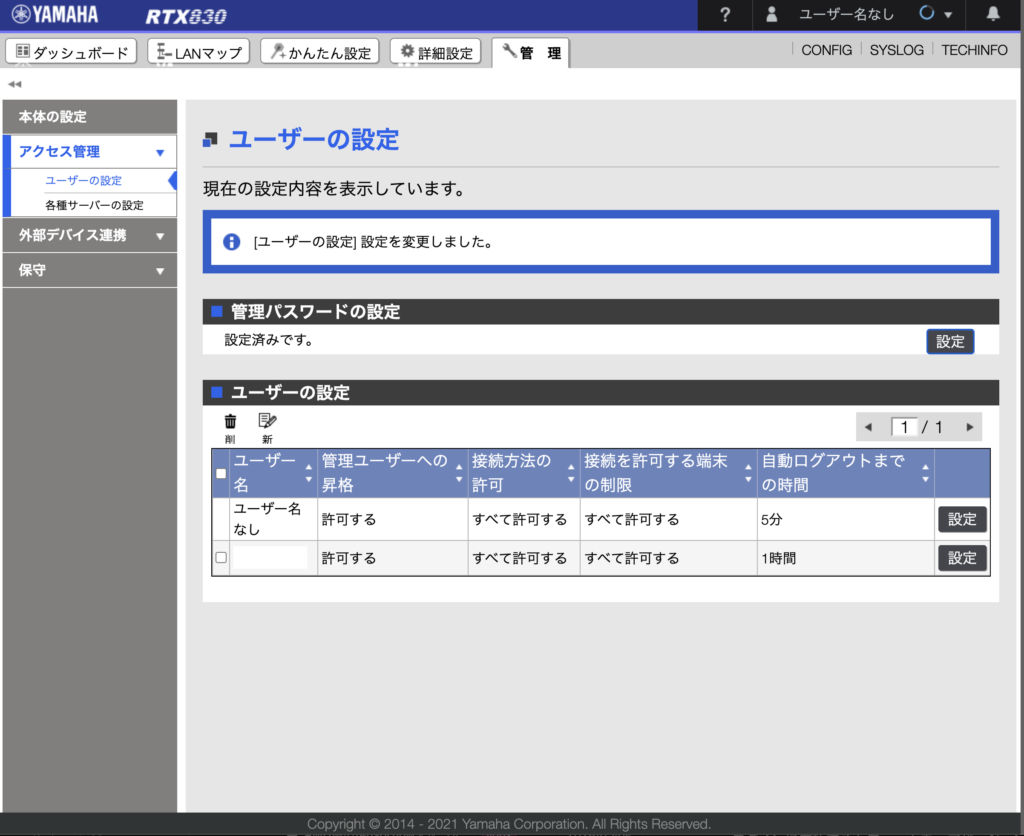
管理者ユーザー以外を追加したい場合やパスワードを変更したい場合,管理>アクセス管理>ユーザーの設定から設定できる.
TELNET接続
デフォルトではTELNET接続が利用可能である.ターミナルからtelnetとIPアドレスでアクセスする.パスワードを要求されるのでパスワードをタイプしてEnterを押すと無事ログインできる.特定のユーザー名でログインしたい場合,パスワードをタイプせずにEnterを押すとUsername を打てる.
$telnet 192.168.100.1
Trying 192.168.100.1...
Connected to 192.168.100.1.
Escape character is '^]'.

Password:
ログインに成功するとファームウェアバージョンが出力される.これでコンソールから細かい設定ができるようになる.WebGUIではできない設定もあるので(ここはOpnSenseを使ってた身からすると不満),次回以降の記事ではこちらも利用することになりそう.
RTX830 Rev.15.02.22 (Mon Dec 20 18:20:29 2021)
Copyright (c) 1994-2021 Yamaha Corporation. All Rights Reserved.
To display the software copyright statement, use 'show copyright' command.
6. TODO
ネットワーク設定周りは備忘録としてちゃんと残しておきたいので,以下の記事を準備する予定.
- プロバイダ選定
- ローカルネットワークの構築(DNS,DHCP設定)
- 自宅サーバーへの外部からのアクセス
- VPN構築
7. 参考文献
- ヤマハの公式資料
- 今回利用したかもめインターネットの公式資料
- その他参考になりそうなネット記事


コメント