
デスクのものが多い方なので配線をまとめるのには苦労している.未だ完璧とはほど遠いが試行錯誤の結果をまとめて書いてみる.
まず,私の配線管理に対するスタンスとしてはメンテナンス性が最重要と考えている.もちろん綺麗な見た目にすることも大事ではあるが,それ以上に新しい機材を買った時に追加しやすい,デスクの掃除が楽という点を重視したい.配線はデータ転送につかうUSB系統の配線と,電源の配線の二種類を考える必要がある.USB系統はケーブルを買い換えたりして自分好みに配線しやすいが,電源ケーブルはなかなか替えが効かないことも多いので配線に苦慮する.
配線づくりのポイント
配線づくりの際に気をつけたポイントを何点かあげる.
先に配線を想定する
言うまでもないことだが,行き当たりばったりでケーブル類を購入するのではなく,あらかじめどう配線したら自分の理想になるかを考えてから揃えよう.機材の配置からおおまかにどうしたら良いのか,場合によっては機材の配置変更も含めて検討する.
まとめて扱えるケーブルはまとめる
ケーブルスリーブやスパイラルケーブルを活用してケーブルをまとめよう.ケーブルスリーブは高いがケーブルの取り外しがしやすいので,変更の可能性があるところはケーブルスリーブなど取り外ししやすいもので配線をまとめる.ホコリや湿気からケーブルを守る意味もある.長く使っているケーブルは表皮が加水分解してくるのでそれを防ぐためにも重要だ.特にケーブル一体型の機器は,ケーブルがだめになって本体も買い替えということになると非常にもったいない.
その他,マグネット,結束バンド,マジックテープ,両面テープ,マスキングテープ,ビニタイ,輪ゴムなどは色々な用途に使えるのでストックしておくと便利.
モニターからのケーブルはモニターアームに沿わせる
- モニター付近からデスク下へ引くケーブルはモニターアームに沿わせてデスク下へ送れば前から見た時に隠せる.
- モニター裏にVESAマウントを使って収納できるアイテムが色々あるので必要に応じて活用すべし.
デスク裏のスペースを活用する
- 必ずしもデスクの上になくて良いもの(SSDケースなど)はデスク裏に設置できると良い.
- デスク裏の配線はケーブルクリップや結束バンドなどで天板に貼り付ける.
電源ケーブルも別途用意することを検討する
- アダプターが分かれている機器は,場合によってプラグーアダプタ間のケーブル(メガネケーブルなど)を買い換えると配線がやりやすくなることがある.
無線接続を検討する
- ものによっては無線での接続を試す.私は無線はあまり好きではないので極力やらないが,最近はスマホやキーボードはじめ無線で繋げるものも多く配線を減らす意味では有効.
Thunderbolt/USBハブ
ポートの拡張やケーブルを集約する観点から,予算が許せばハブを利用することを強く推奨したい.
Thunderboltハブ
Thunderboltハブは,主にThunderboltに対応したPCとディスプレイを中継しつつ,USBポートを拡張する目的で利用する.最近は2ディスプレイ接続に対応する商品も出てきているため,導入するだけでだいぶケーブル類をまとめられる.
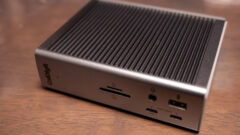
CalDigit TS5+
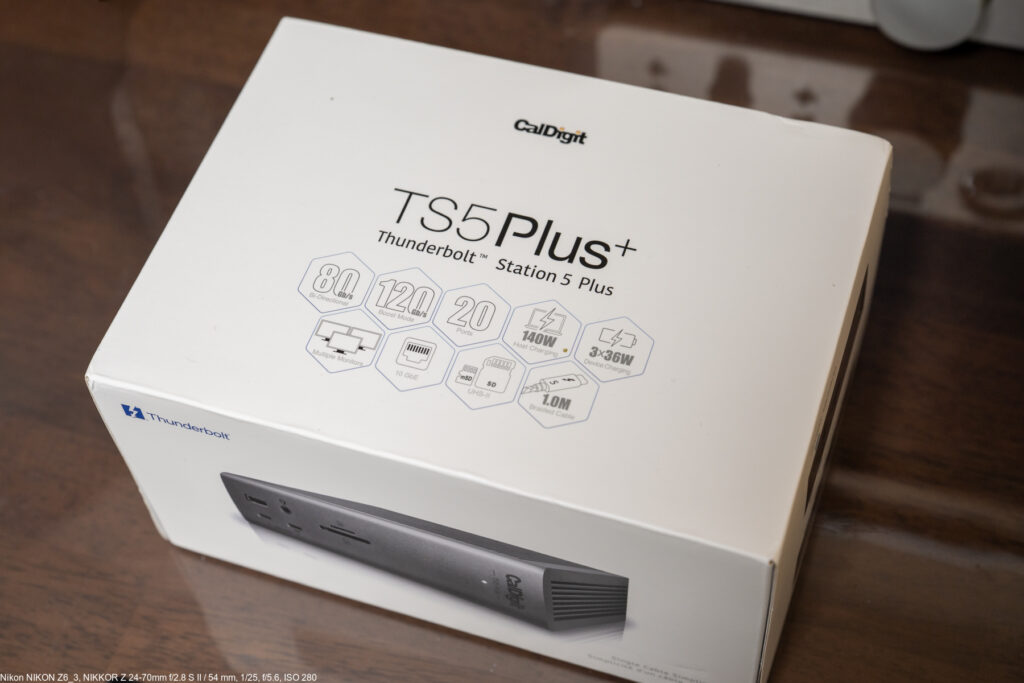
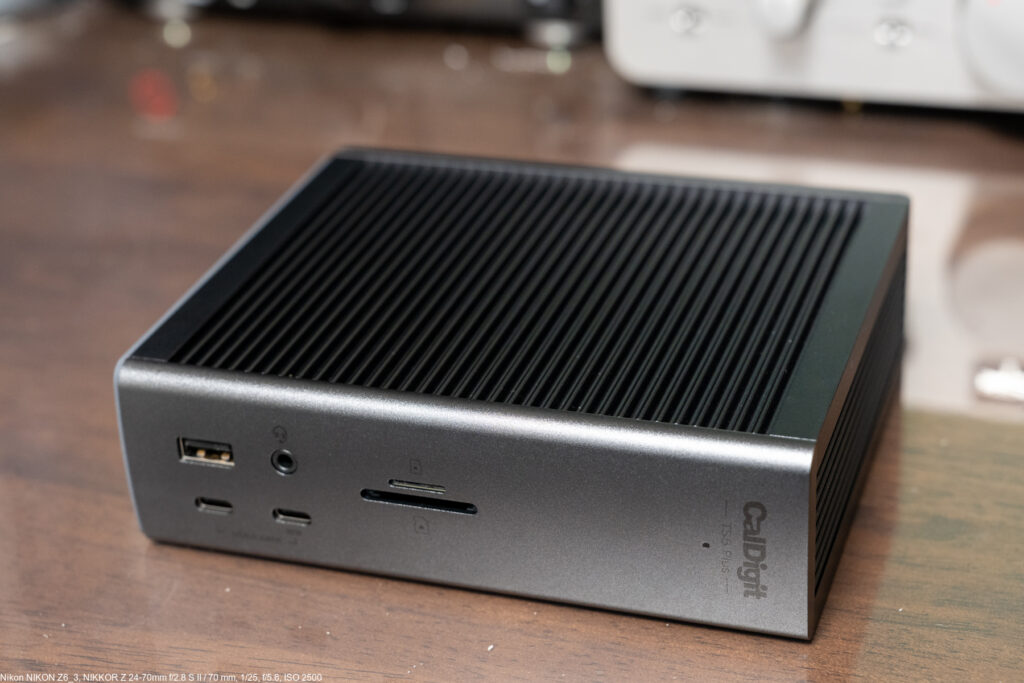
Thunderbolt5のハブで,アップストリームにThunderbolt5×1,ダウンストリームにThunderbolt5×2を備えたモンスターハブ.値段もモンスター級だったが下記のTS4を職場で使うため新しく自宅用に導入した.TS4よりポートも増えており満足している.
CalDigit TS4
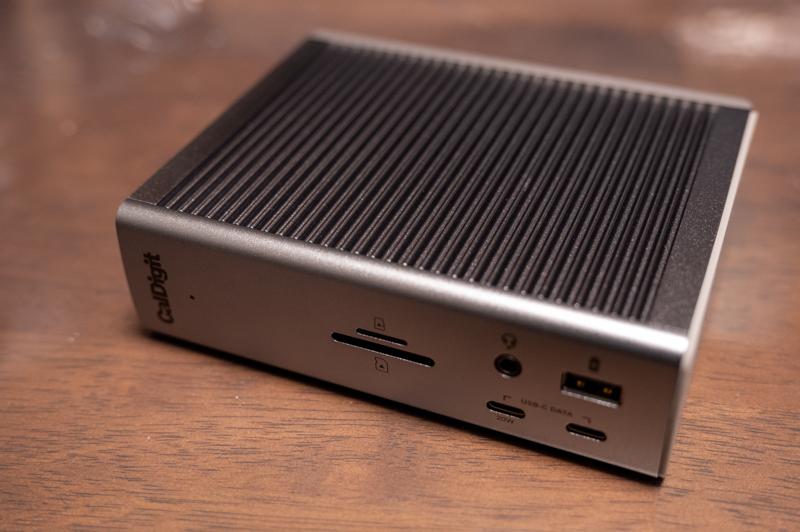
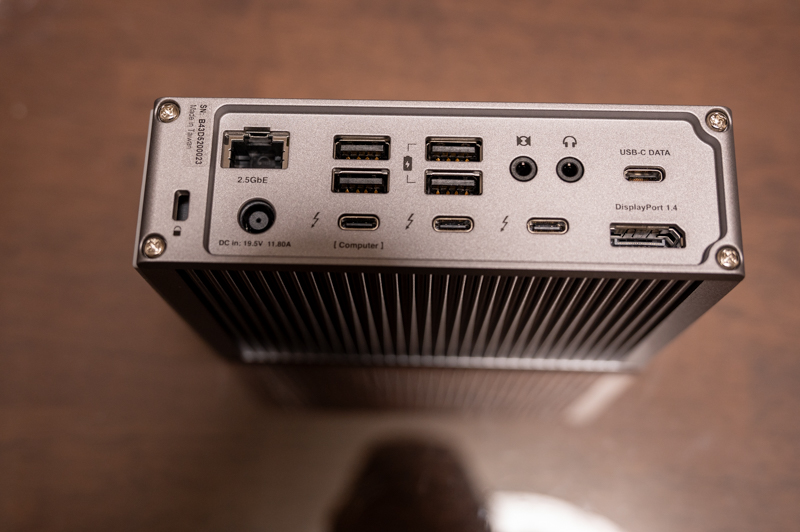
Thunderbolt4のハブで,アップストリームにThunderbolt4×1,ダウンストリームにThunderbolt4×2を備える.iMacから27インチ4K+27インチ5Kディスプレイに接続するというタフな環境で安定して稼働していたので信頼できる製品だと思う.Thunderbolt4でも良ければTS5系統に比べて安価で手に入るはずなのでオススメ.
Caldigit TS3+
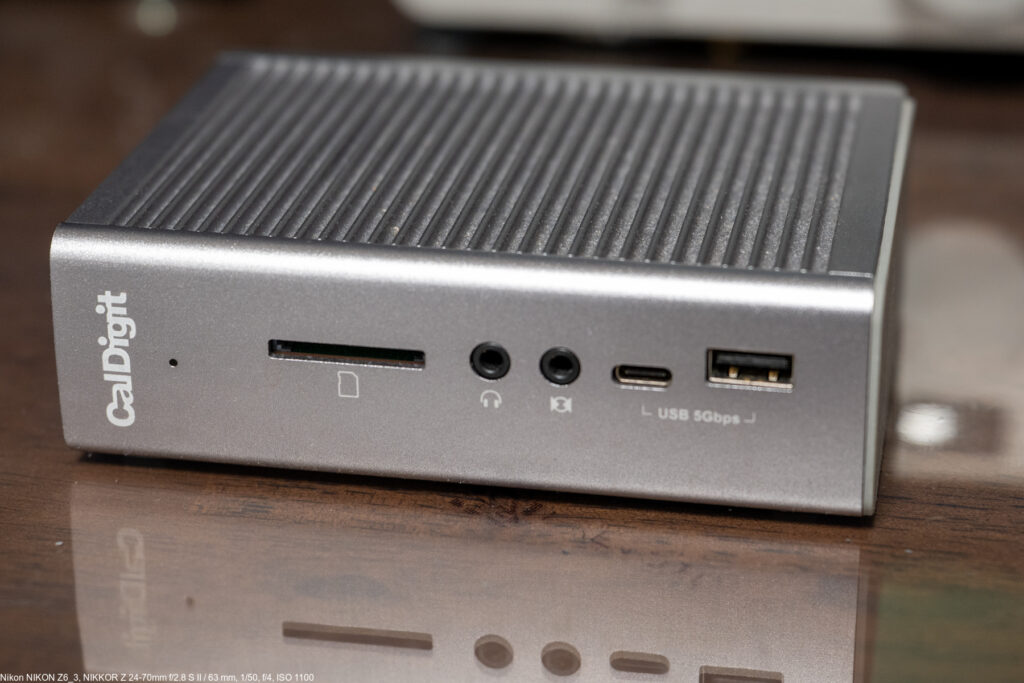
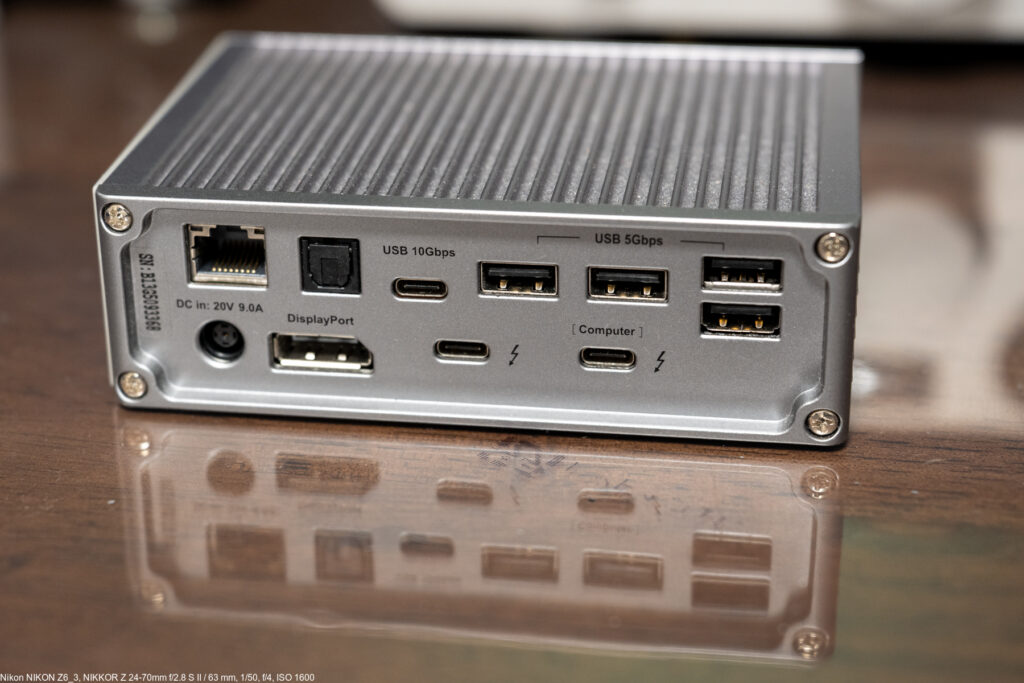
Thunderbolt3のハブで,アップストリーム,ダウンストリームにそれぞれThunderbolt3×1を備える.購入した当時はiMacから27インチ5Kディスプレイに接続する目的で利用していたが,最近はTS5+のサブとして単にUSBポートを拡張するためだけに利用している.今となっては古いのでこれから買うようなものではないが,安定していて良い製品だ.
USBハブ
Thunderboltハブを使うようになってUSBだけのハブを使う機会も減っては来たが昔購入した製品を長く利用している.
Anker USB 3.0 高速4ポートハブ(A7507011)
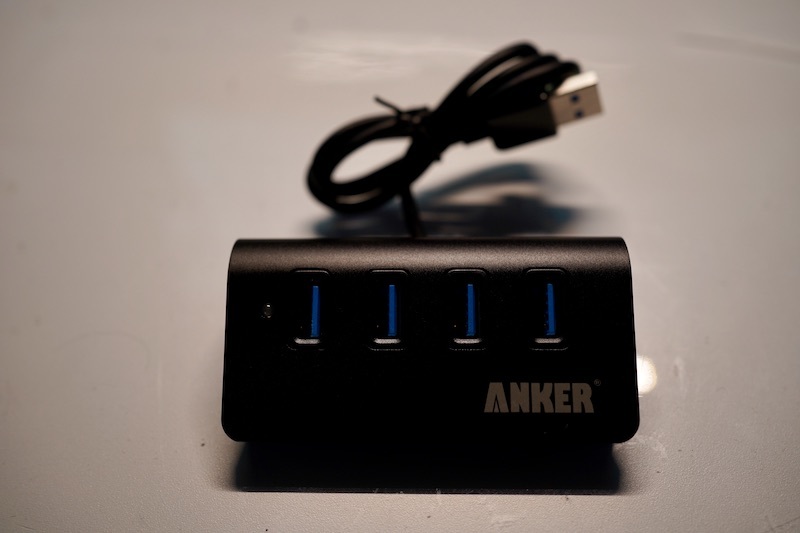
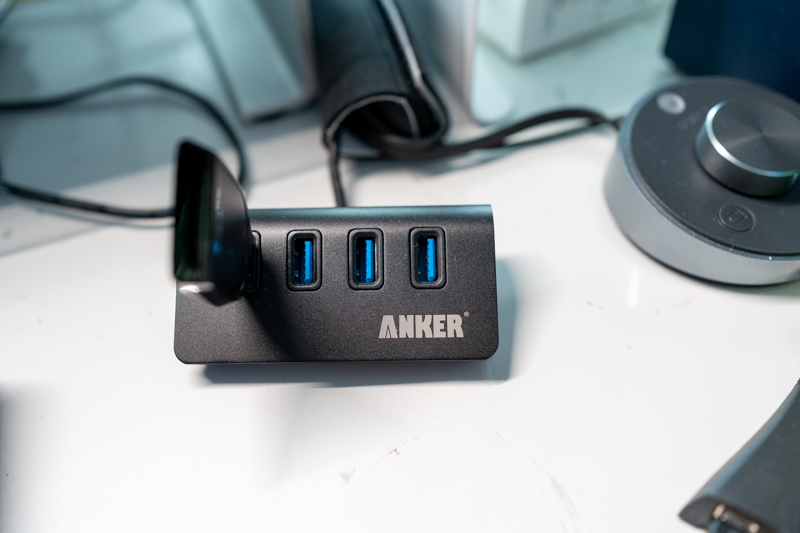
Ankerの4port USB-Aハブ.「高速」と名前はついているがUSB 3.0なので今となっては一昔前の性能だ.ただ壊れずにまだ動いているのでちょっとしたUSBメモリの読み込みなどに活用している.
ケーブル類
ケーブル類はディスプレイなど転送速度が必要なものと,充電用に給電速度が必要なものに分けて買い揃えると無駄な出費がなくて済む.前述のとおり耐久性や取り回しは非常に大事でナイロンケーブルやシリコンケーブルで揃えた方が結局安くつく.また,色を統一したり用途ごとに分けると見栄えや使い勝手が向上する.目安として以下のような規格を覚えておくとケーブル選びが捗るだろう.
感覚としては充電用のケーブルは編み込みやシリコンなど耐久性を重視した製品が多く出回っているが,USB3.0以上の高速転送に対応したケーブルはその手の製品が意外と少ない印象だ.
| 名称 | 規格名 | 最大転送速度 |
| USB 2.0 | USB 2.0 | 480Mbps |
| USB 5Gbps | USB 3.0 USB 3.1 Gen1 USB 3.2 Gen1 | 5Gbps |
| USB 10Gbps | USB 3.1 Gen2 USB 3.2 Gen2 USB 3.2 Gen1×2 | 10Gbps |
| USB 20Gbps | USB4 Gen3×1 USB4 Gen2×2 USB 3.2 Gen2×2 | 20Gbps |
| USB 40Gbps | USB4 Gen3×2 | 40Gbps |
| 給電規格 | 最大W数 |
| USB PD 3.0 | 100W(20V/5A) |
| USB PD 3.1 | 240W(48V/5A) |
| USB PD 3.2 | 240W(48V/5A) |
Thunderbolt
ThunderboltケーブルはディスプレイとPCを繋ぐのに必須のケーブルだ.通常のUSB-Cケーブルに比べて値段が高いので要所要所で起用する.
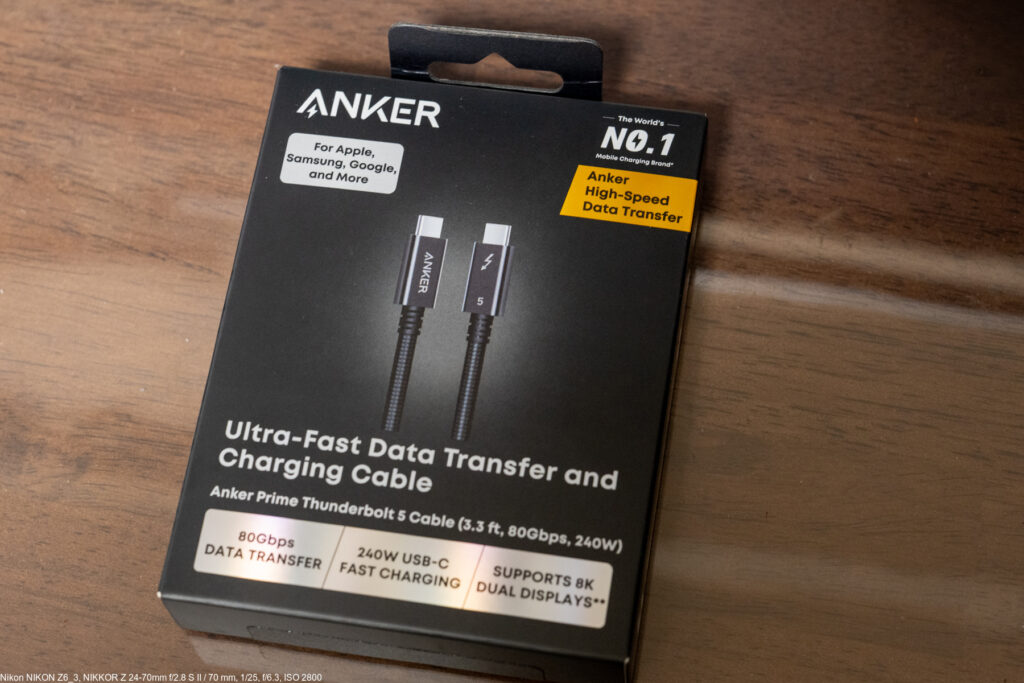
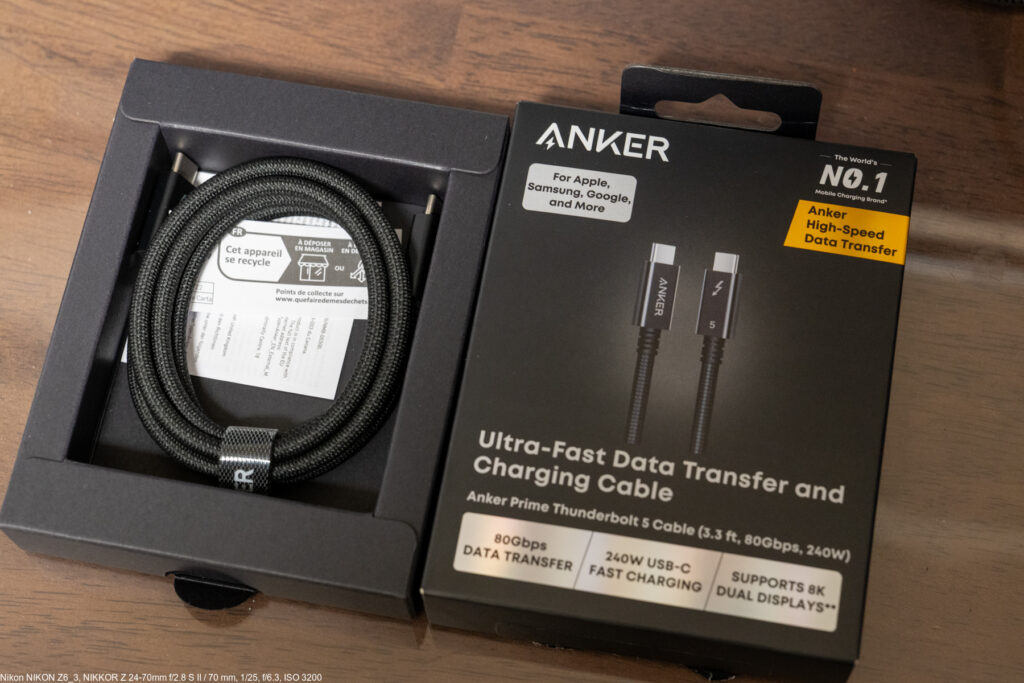
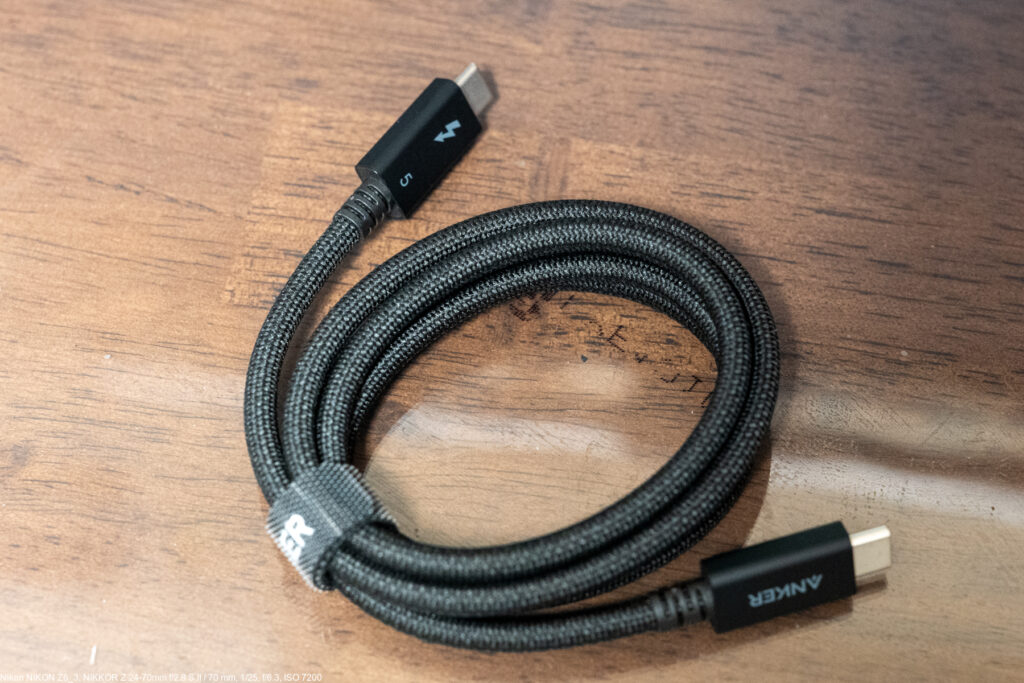
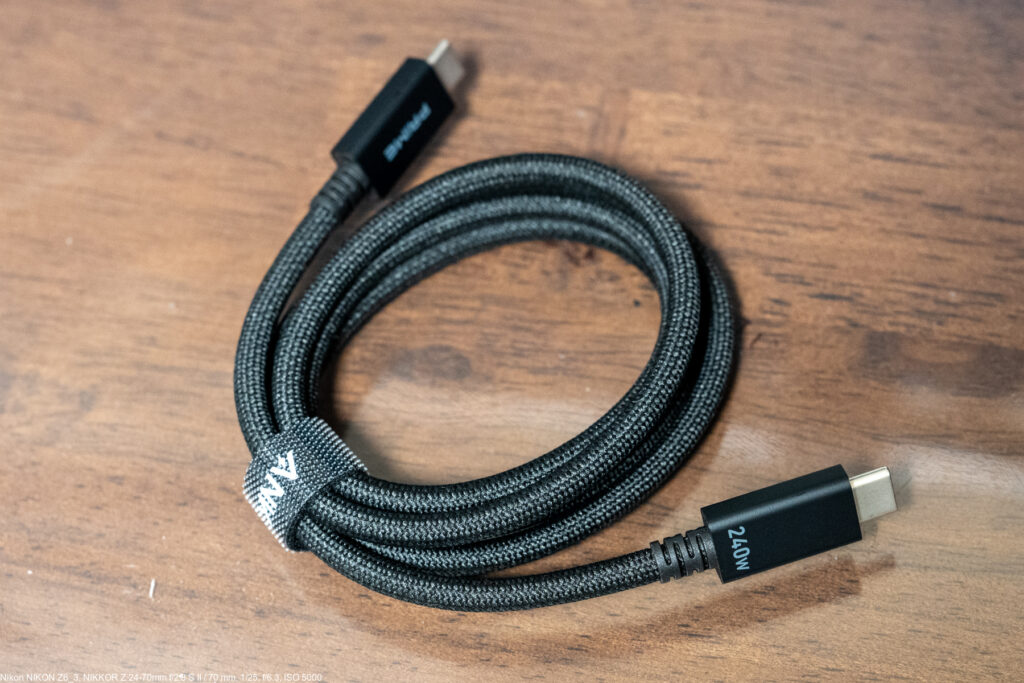
Anker Prime Thunderbolt5 (240W, 80Gbps) 1m
Ankerから出た待望の編み込みナイロン式のThunderbolt5ケーブル.長さも1mと必要十分な長さで,1mで足りる部分を一つ下のBelkinのものから徐々に入れ替えを検討している.
Belkin Thunderbolt4 1m/2m
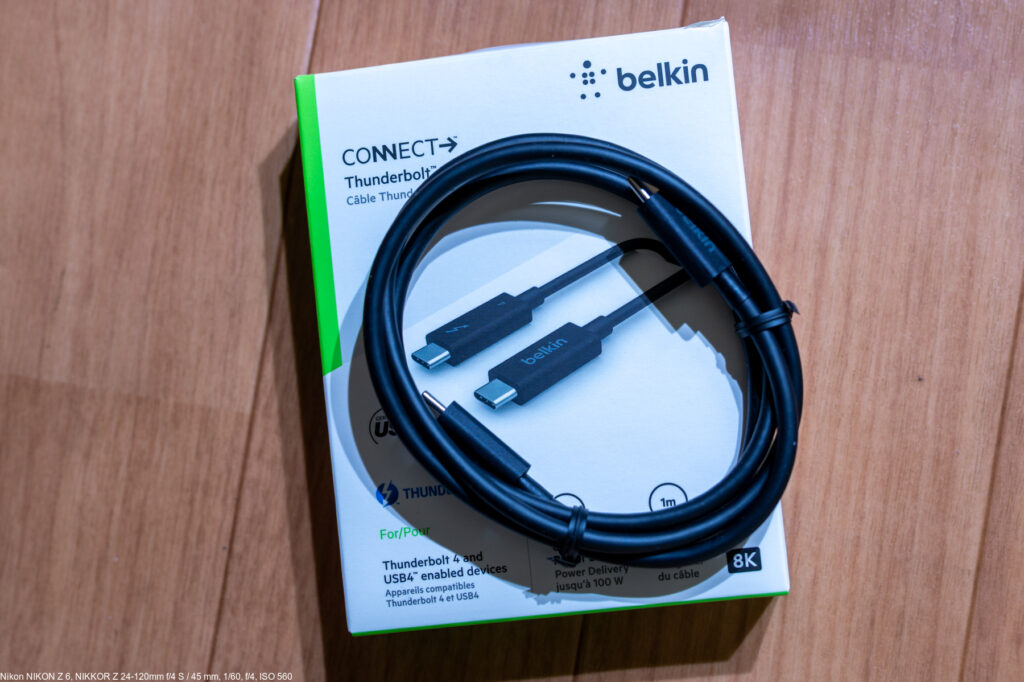

ディスプレイの接続用に利用していて性能的には安定している.長さも1mと2mがあり,自分のデスクのレイアウトに応じて使い分けられるのがメリット.取り回しは悪くはないものの編み込み式ではなく,2年程度で裂けてくる個体も出始めた.
USB-C/USB-C
近年主流のケーブルで,個人的にもできるだけこのタイプのケーブルに集約したいと考えている.
Belkin 240W対応(PD 3.1)CAB015bt1MBK
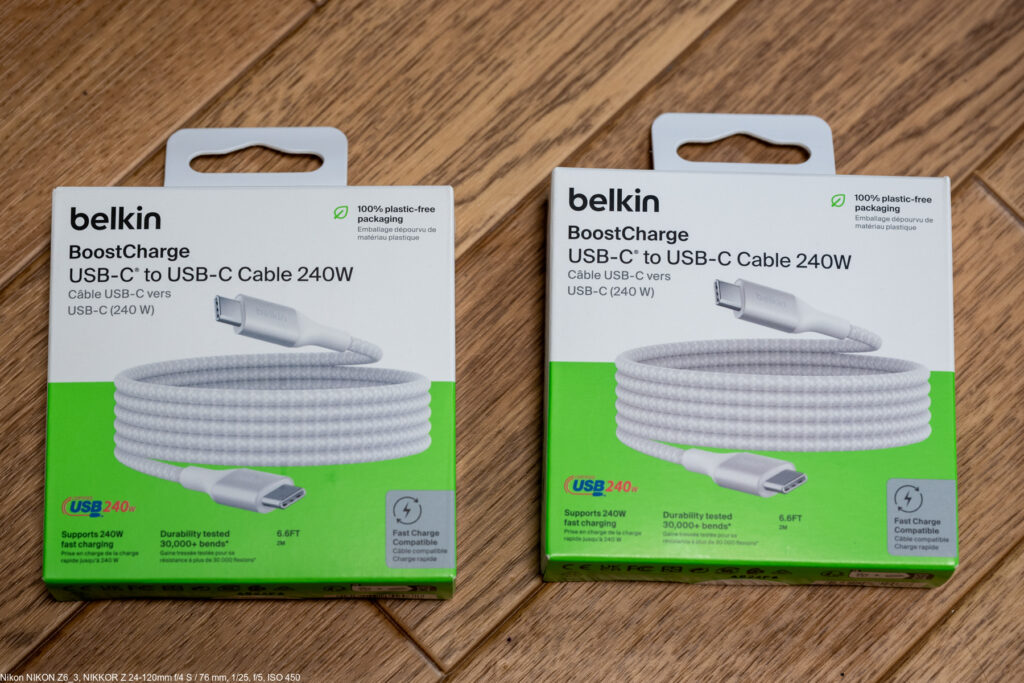
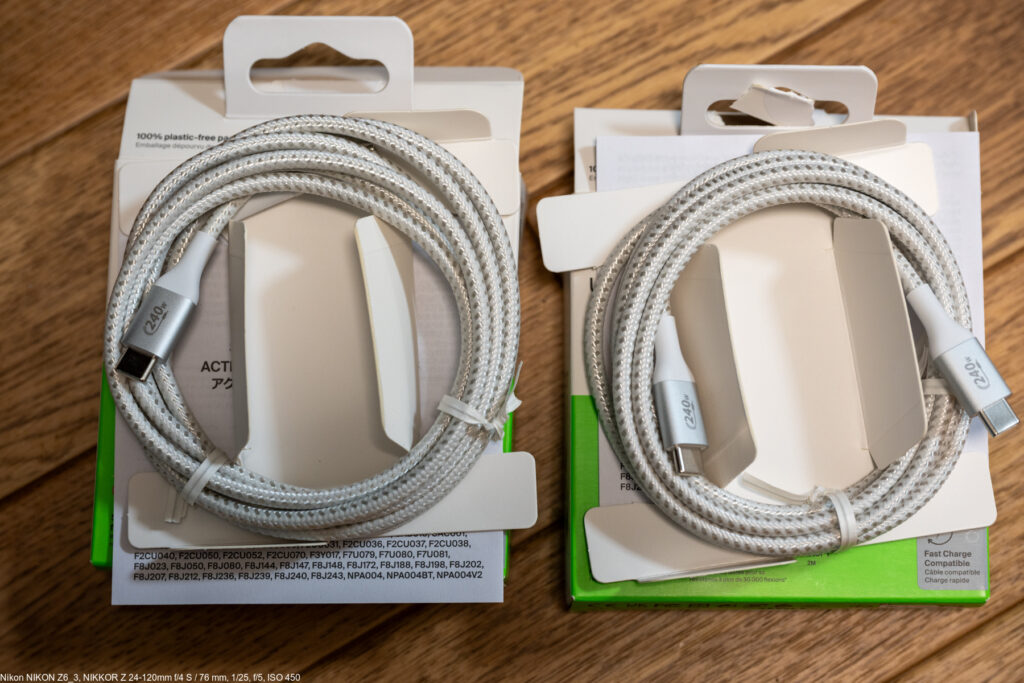
USB2.0,240W充電対応の編み込みケーブル.240Wケーブルとしては安価なのと,端子部分に240Wのプリントがあって他のケーブルと混じっても見分けられるのが便利で利用している.カラー展開も白と黒がある.
Belkin 100W対応(PD 3.0)CAB014bt2MBK
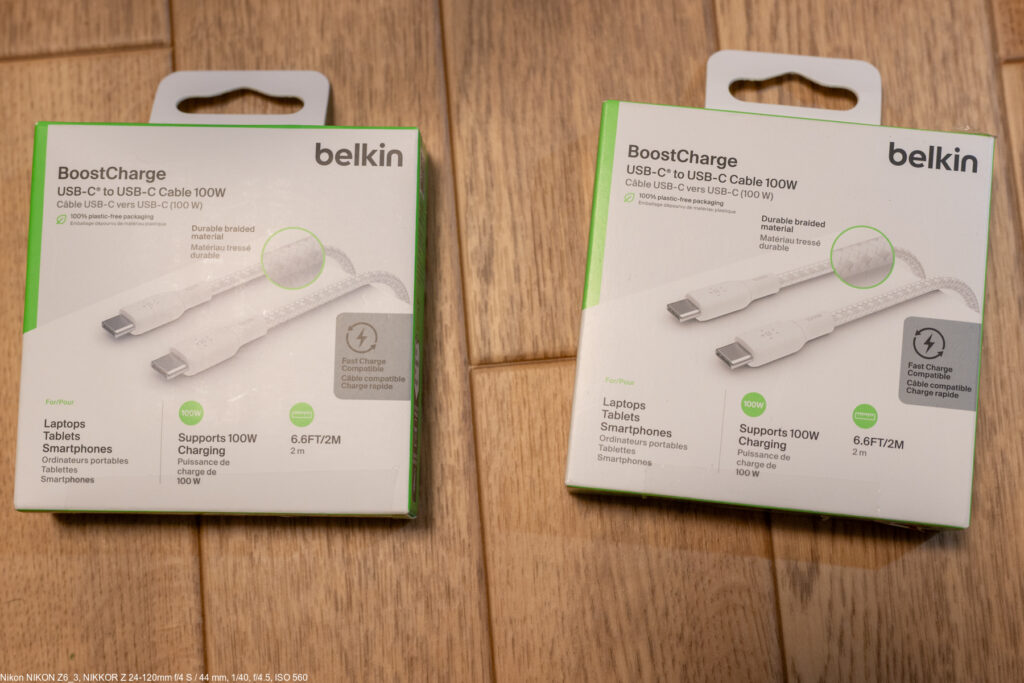
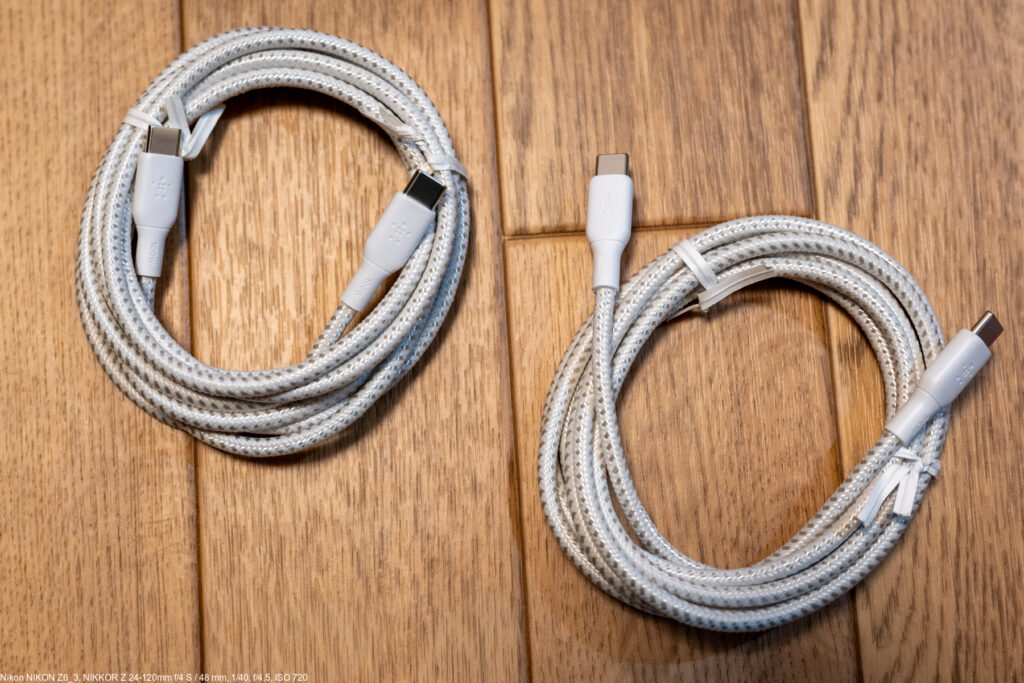
USB2.0,100W充電対応の編み込みケーブル.1mと2mの商品展開がある.一つ上の240Wケーブルよりも端子部分が小さいのでより多くの製品に使えるメリットがあり使い分けている.例えば保護カバーを付けたスマホに端子が大きいケーブルだと刺さらない,という事態が起こる.
Belkin BoostCharge Pro Flex CAB011bt1MWH
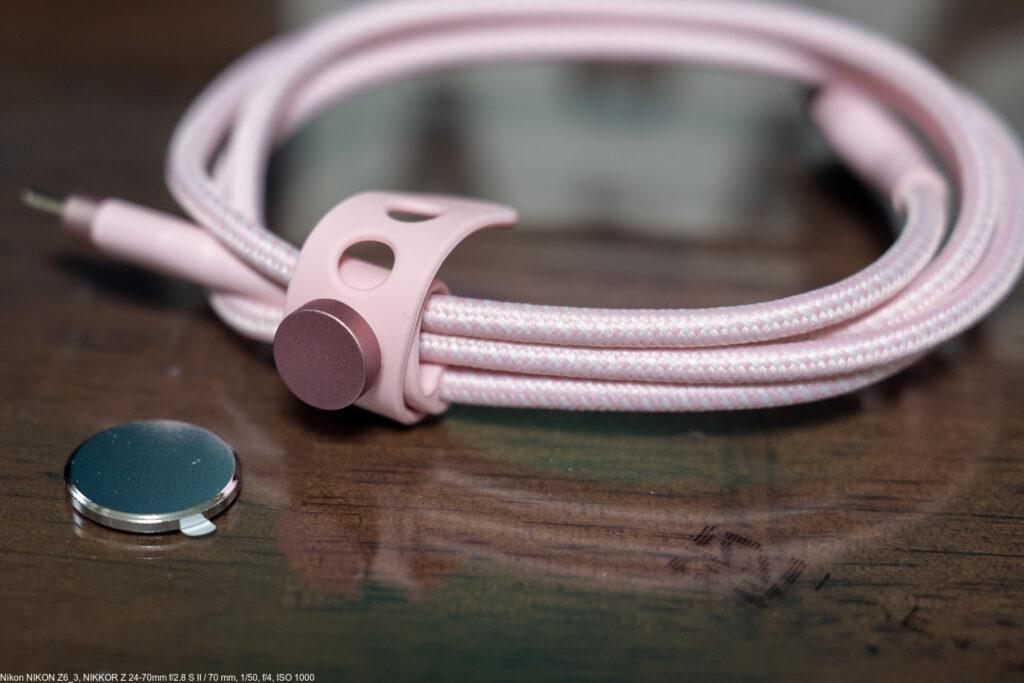
USB2.0,60W充電対応の編み込みシリコンケーブル.マグネット付きのケーブルタイが付いているのが特徴で持ち運びに向いている.スマートフォンやタブレットは60Wあれば十分なのでそういう場合におすすめ.
Anker 高耐久ナイロン USB-C & USB-C 0.9m/1.8m(A8757511)
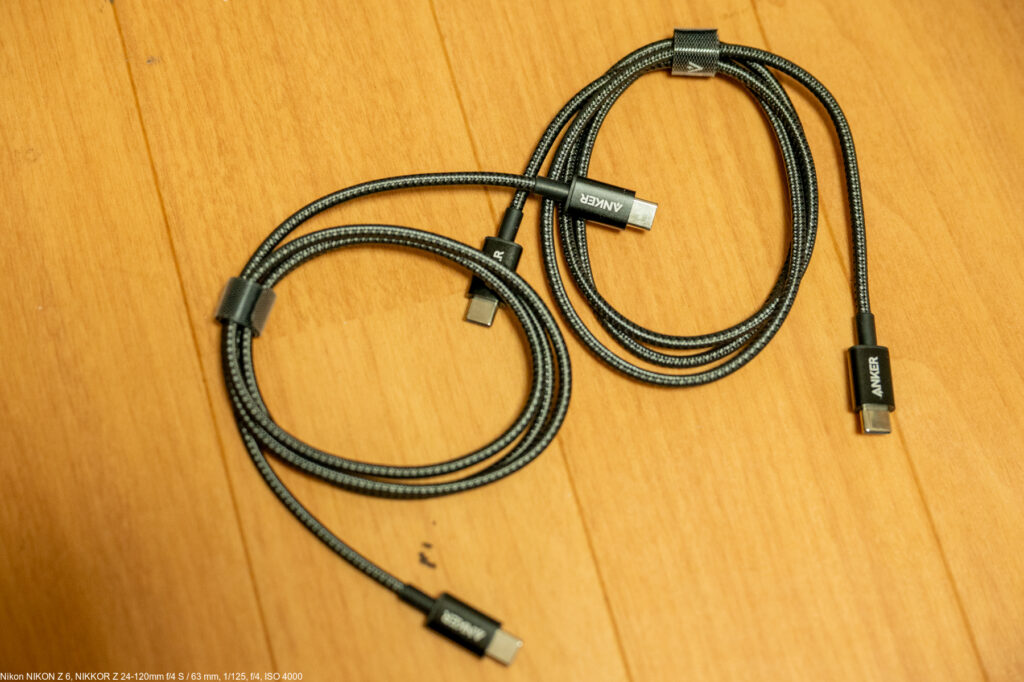
ナイロン製の編み込みケーブル.USB2.0だが100Wの充電に対応している.何よりBelkinの100Wケーブルより値段がだいぶ安く,耐久性も良い高コスパ充電用ケーブルだ.ただBelkinのように端子に対応W数の記載がないのでたまに何Wだったかわからなくなるのが玉に瑕.というのも,ほぼ同じ見た目のの60W対応のケーブル(次のケーブル)があってごちゃまぜになるのだ...
Anker 高耐久ナイロン USB-C&USB-C 2.0 ケーブル 60W対応(B8753511)
一つ上の100W対応ケーブルの弟分で,USB2.0,60W対応のケーブル.このケーブルも値段が安くてコスパが良くおすすめできる.
Anker PowerLine III Flow USB-C & USB-C ケーブル 1.8m(A8552N12)
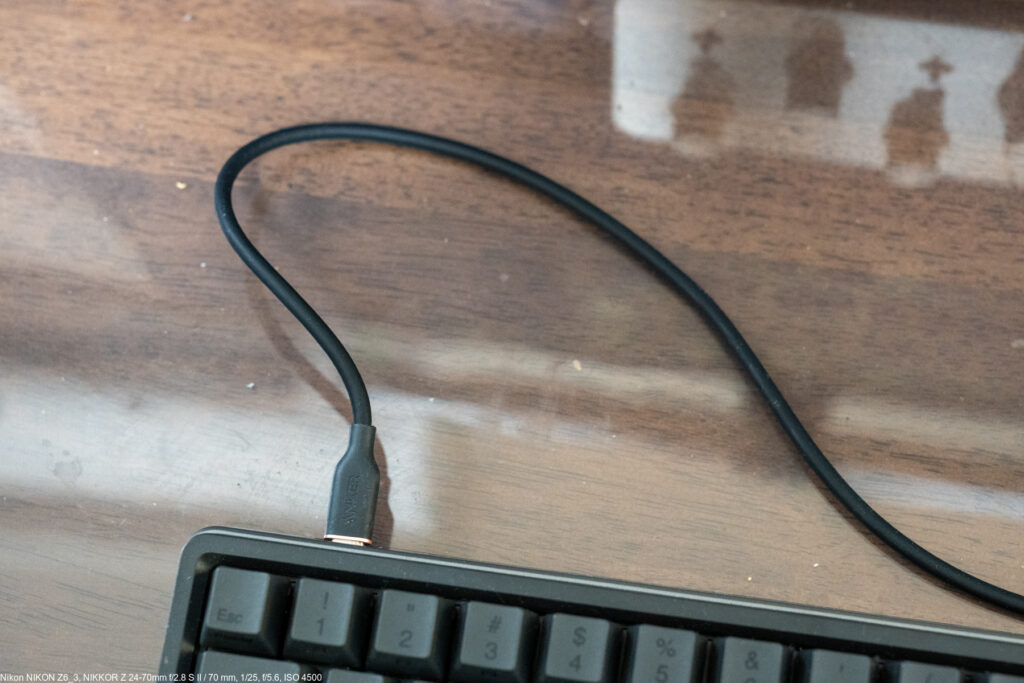
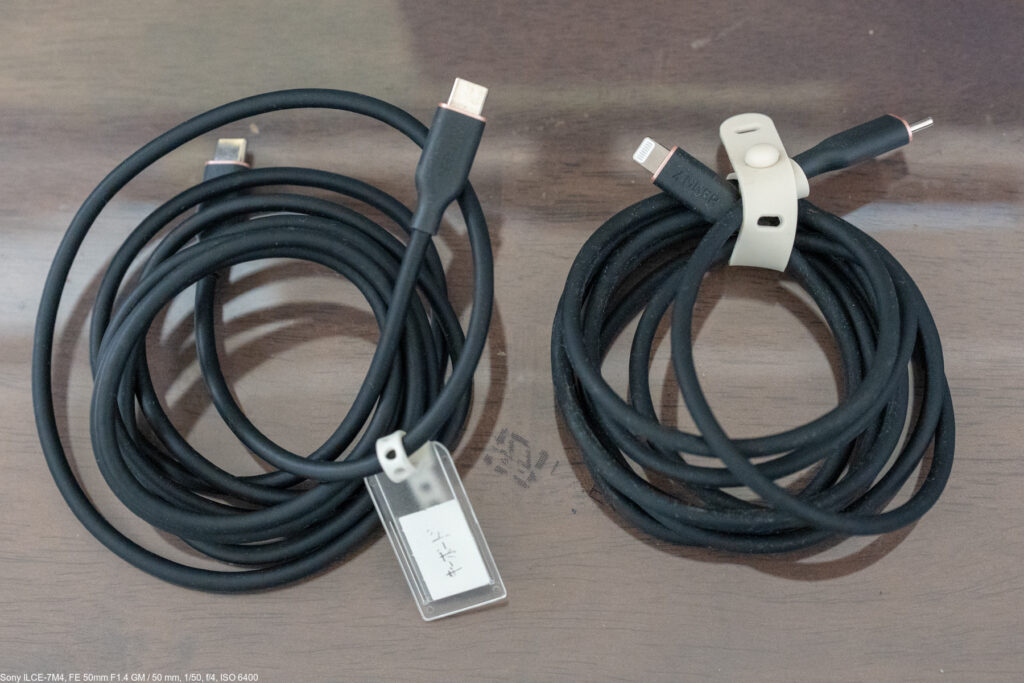
シリコンケーブルで耐久性と取り回しが抜群に良い.USB2だが240Wの充電に対応している.その取り回しの良さを活かしてキーボードの接続に利用している.同じシリーズのUSB-C/Lightningケーブルも所持していて利用していた.
Anker Powerline USB-C & USB-C 0.9m
最大5Gbpsの転送と60W充電に対応したケーブルだが編み込み式ではないため神経を使う.ずいぶん昔に購入したケーブルで,今買うなら編み込み式のものを使うだろう.
USB-C/USB-A
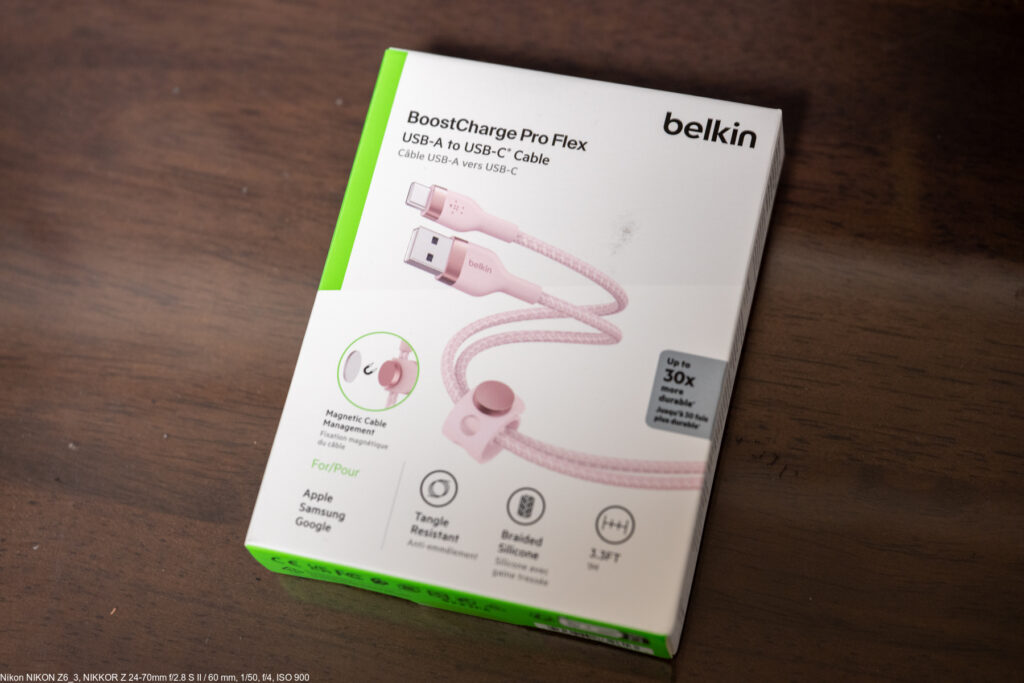
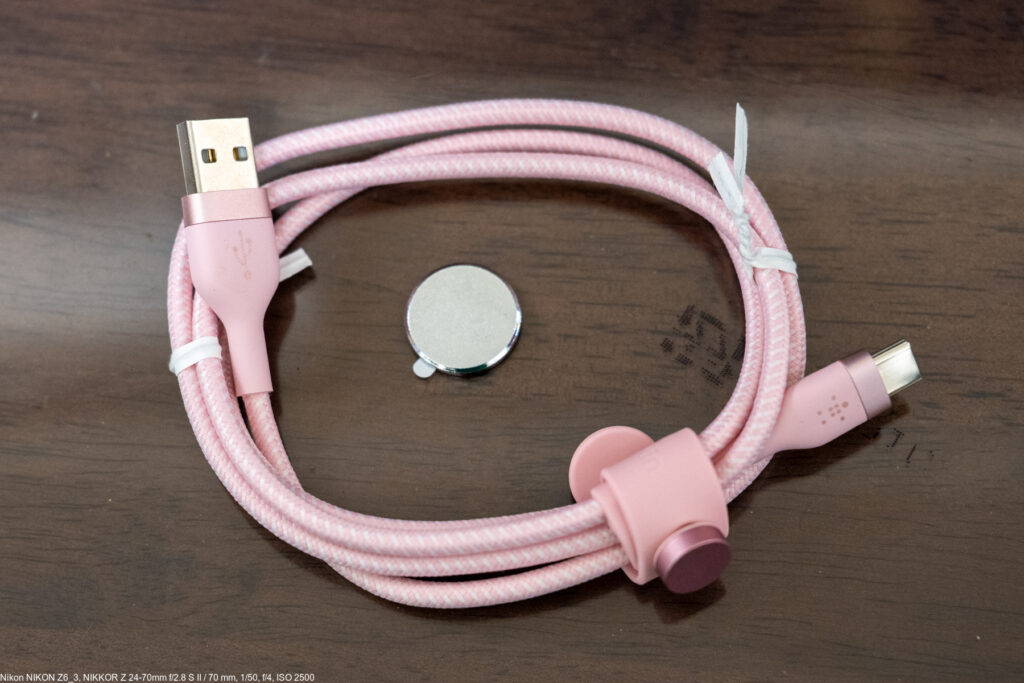
Belkin BoostCharge Pro FlexUSB-A to USB-C
上で挙げたBoostChargeのUSB-A/USB-Cバージョン.最大15Wの充電をサポートするUSB 2.0ケーブルだ.取り回しの良さが絶妙なので速度的には遅いがあちこちで活用している.
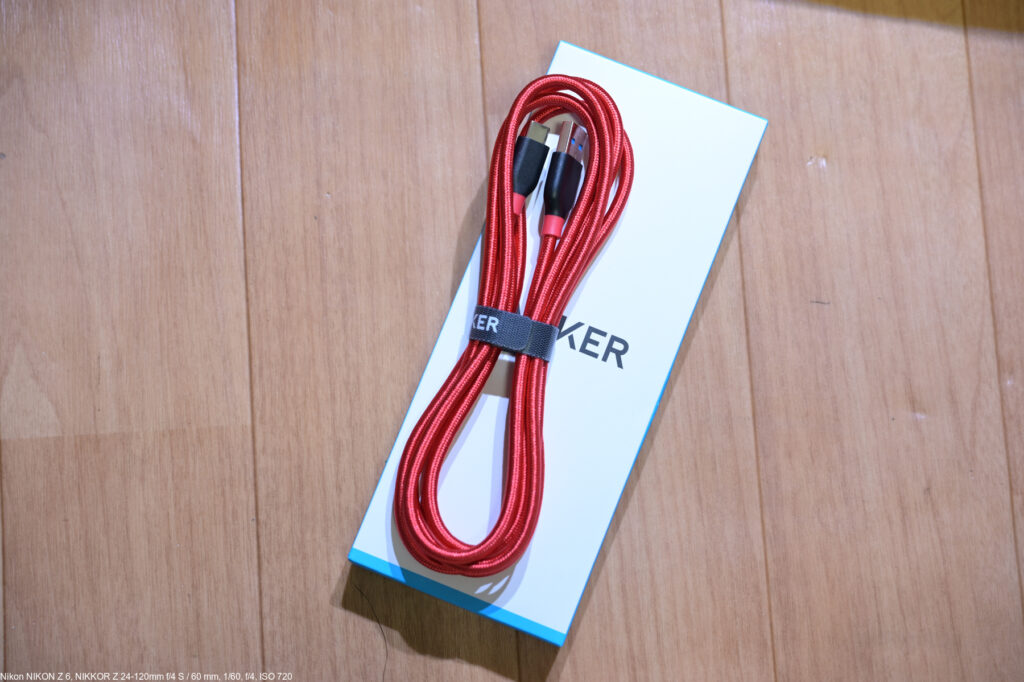
Anker PowerLine+ USB-C & USB-A 3.0 ケーブル 1.8m
PowerLine+はナイロン製で耐久性が高くて良い.USB3.0なので転送速度は5Gbps対応とそこそこ高速で,HDDケースへの接続に利用している.
Anker PowerLine II USB-C & USB-A 3.1(Gen2) 0.9m
USB 3.1(Gen2)で10Gbps対応の高速ケーブルなのだが,編み込みでなく扱いに神経を使うケーブル.少し取り回しも悪いので若干微妙なのと,最近USB-Aから高速データ転送をするケースが個人的に減ってきておりお蔵入りした.
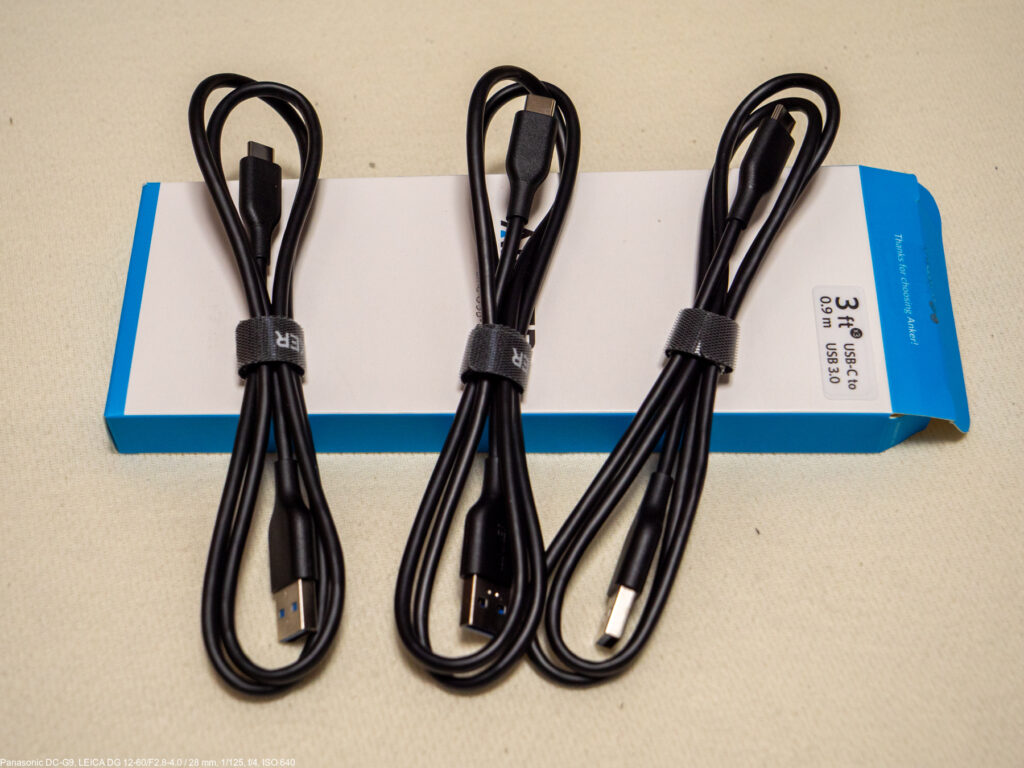
Anker PowerLine USB-C & USB-A 3.0ケーブル
ずいぶん昔に3本セットで安かったので購入したものの,硬すぎて使いにくくお蔵入り.値段でとびついちゃ行けないという良い勉強になった.
USB/Lightning
最新のiPhoneはもはやLightning端子を採用しなくなったので不要ではあるのだが,会社の貸与スマートフォンが古いiPhoneだったりすると必要になる可能性があるので保管している.早く捨てたい...
Anker PowerLine+ II ライトニングUSBケーブル 0.9m
USB-AとLightningという組み合わせの編み込みケーブル.頑丈でおすすめできる.
Anker PowerLine II Dura ライトニング USB ケーブル 0.9m
編み込み式でなく,数年使ってライトニング側がダメになってしまって処分した.
その他
その他の若干特殊な用途のケーブルも何本か保持している.
- FiiO FIO-LD-TC1 [USB Type-C to USB Type-B データ伝送ケーブル 0.5m]:walkmanとUSB-DACの接続用.
- エレコム USB3-CMB05NBK [USB3.1ケーブル Gen2 C-microBタイプ 認証品 3A出力 0.5m ブラック]
- Anker PowerLine+ Micro USBケーブル 1.8m:micro USBが必要な場合に.
USB充電器
USBから電源をとる機材のために口数の多いUSB充電器があると便利だ.必要な口数とW数から最適なアイテムを検討しよう.大きく持ち運び用のコンセント直付けのタイプと据え置きタイプがあり,前者は口数が少ない傾向にある.後者はケーブル長に注意しないと設置場所が思った通りにならないことがある.どちらが良い悪いではなく使い分けが重要だ.別途紹介記事も書いているのでそちらも参考にしてほしい.
コンセント直付けタイプ
Anker PowerPort III 2-Port 100W
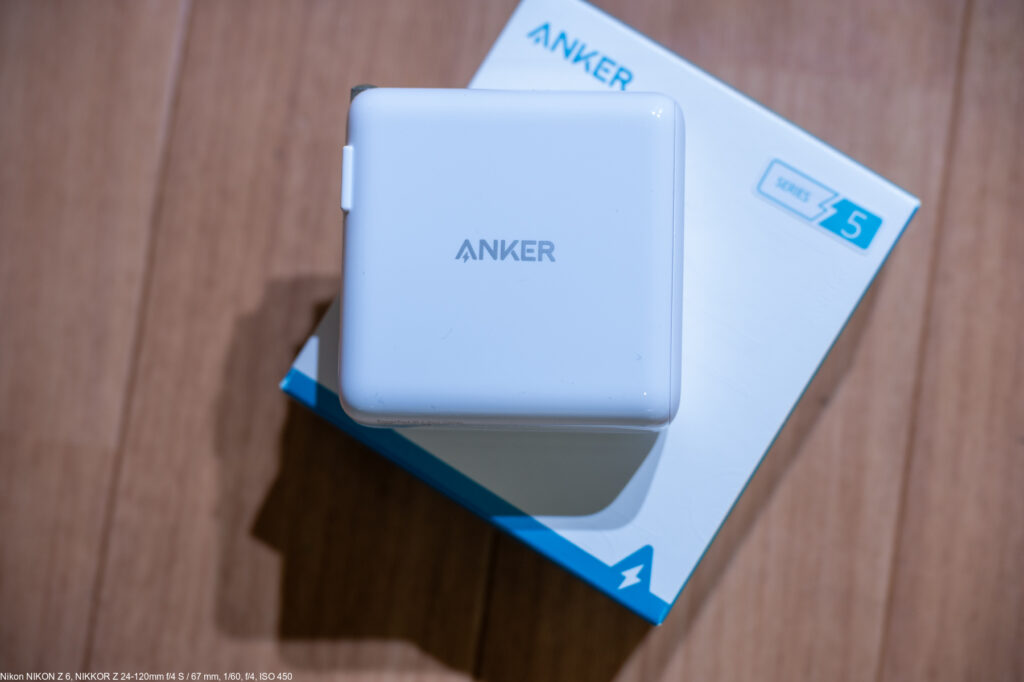
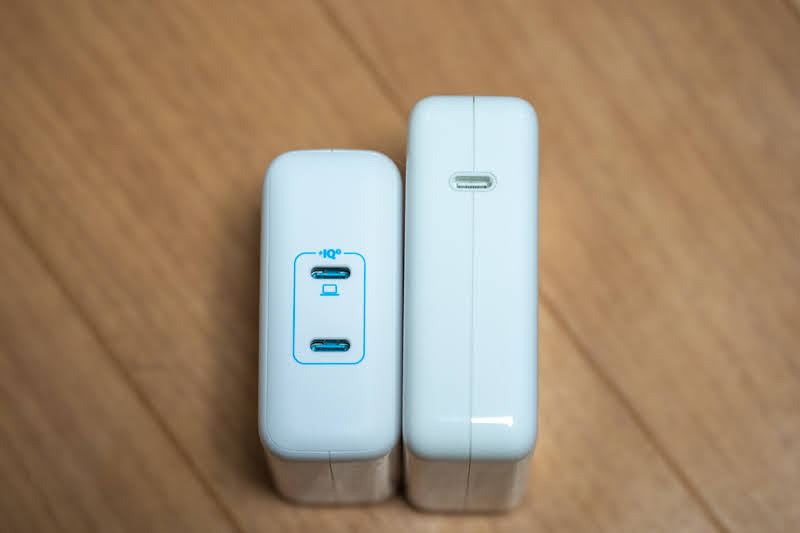
最初に購入したAnker製の充電器で,以来基本的にAnker製品で揃えている.Apple純正の96W充電器より小さい上に2portついている優れものだ.2台購入して使い分けているが今となっては古めの性能.
Prime Wall Charger(100W, 3ポート)
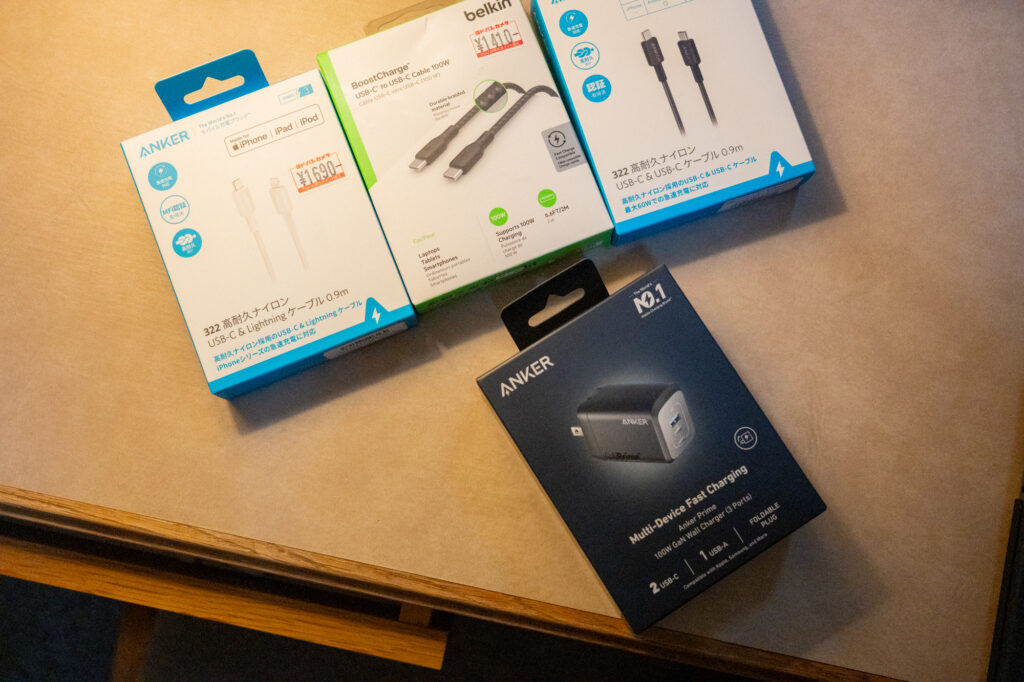
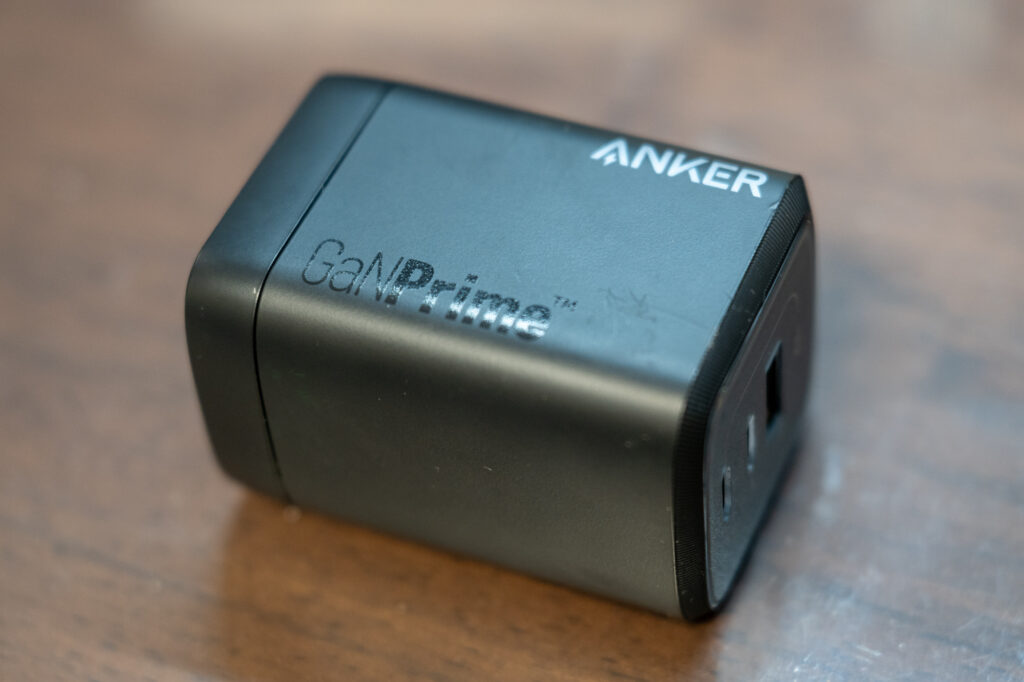
同じ100WのPower Port IIIに比べてだいぶ小型化し,さらにポートもUSB-C2つとUSB-Aという優れもの.小さすぎるせいか若干発熱するが性能的には3年程度経っても安定している.
Prime Charger(160W, 3ポート)
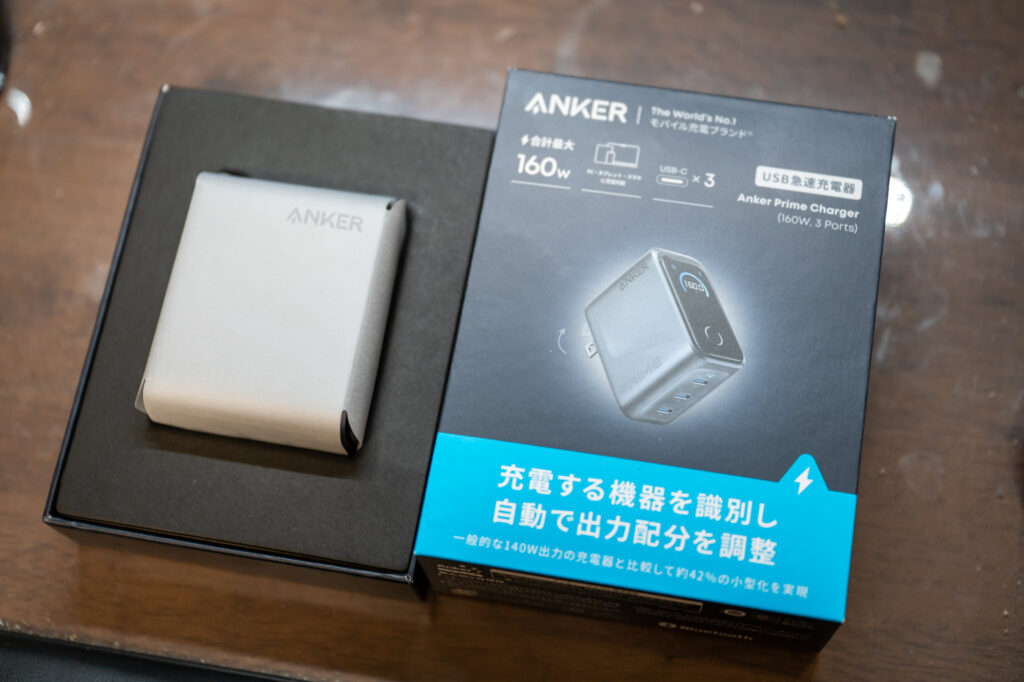
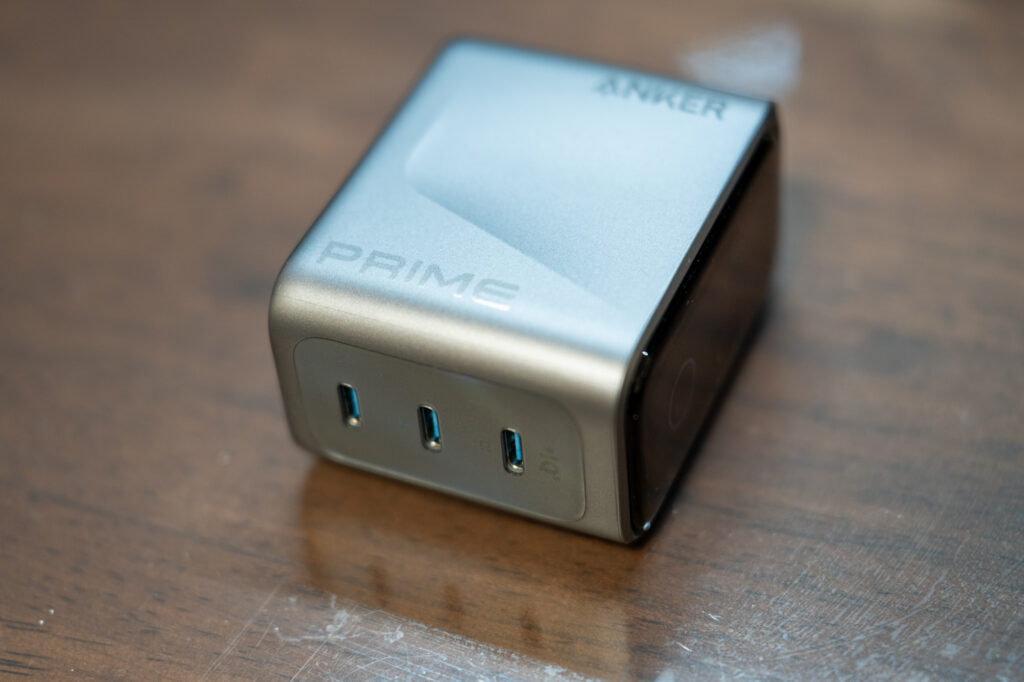
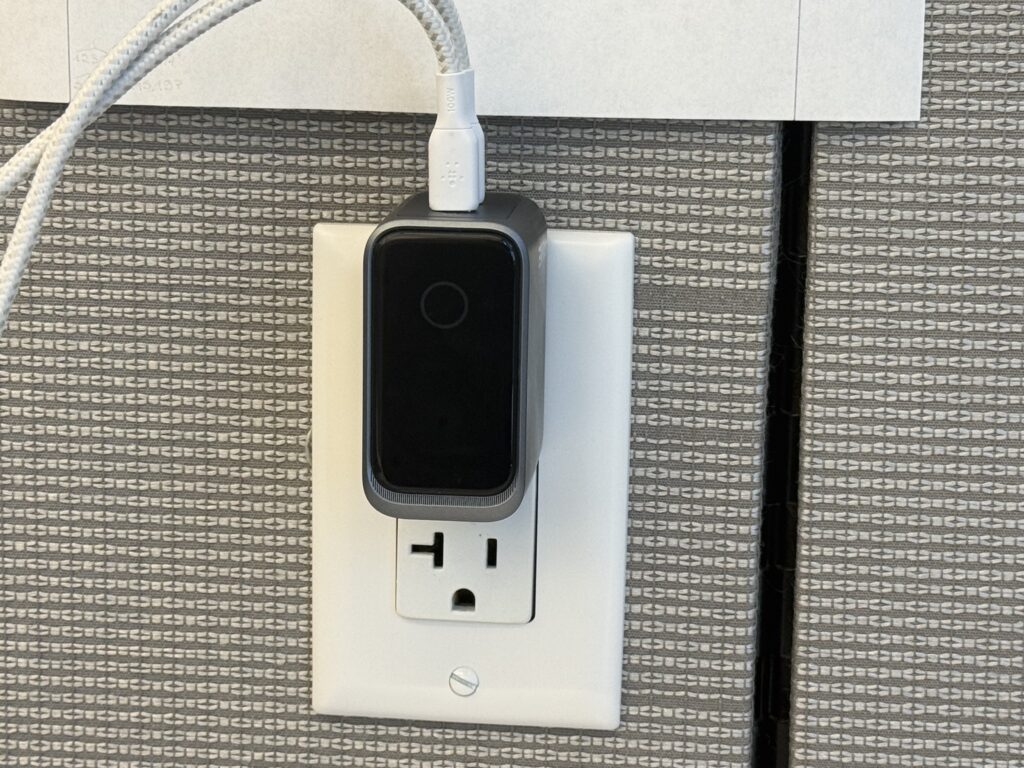
USB-Cポートが3つついており最大160Wの出力をサポートする.Mac Book Pro 16インチは140W充電なのでこの充電器を利用すればフルパワーでの充電が可能.便利なので2台利用している.
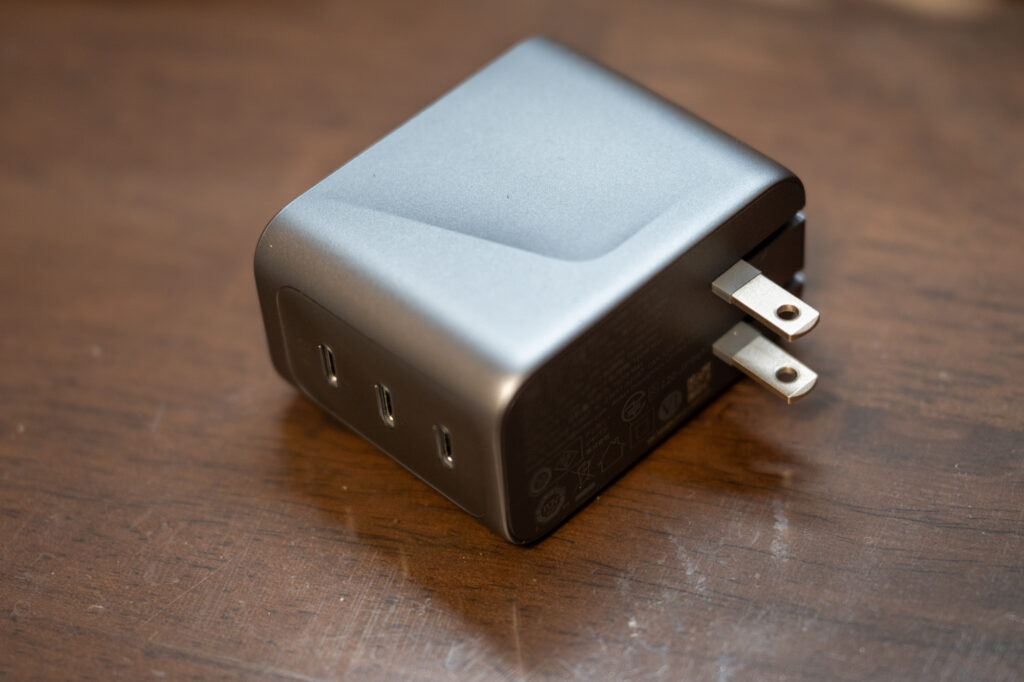
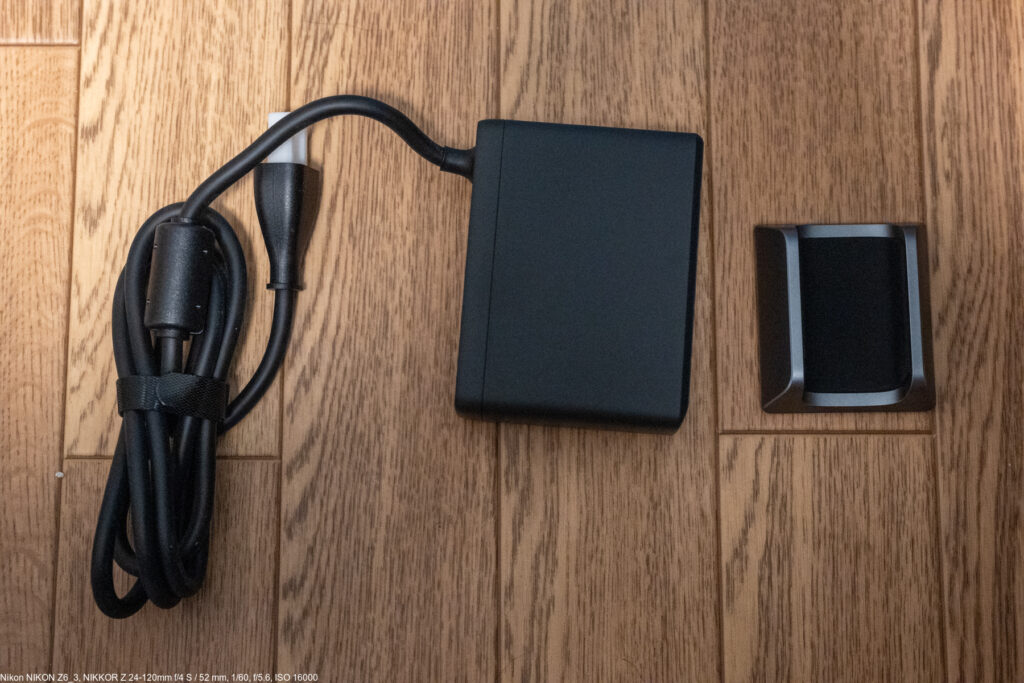
大きな欠点はディスプレイを搭載しているせいで,プラグとポートが90度の位置についていることで,右の写真のようにコンセントとの位置関係によってはケーブルに負担がかかる.利用環境に注意したい.また,私は有効活用できていないがAnkerの公式アプリから電力利用量などをチェックできる.
Anker PowerPort II – 2 PowerIQ
24W 2ポートのUSB-A充電器.だいぶ古い製品で今となっては時代遅れな性能だが,7年使って全然壊れる気配もないので使い続けている.
据え置きタイプ
Anker Prime Desktop Charger
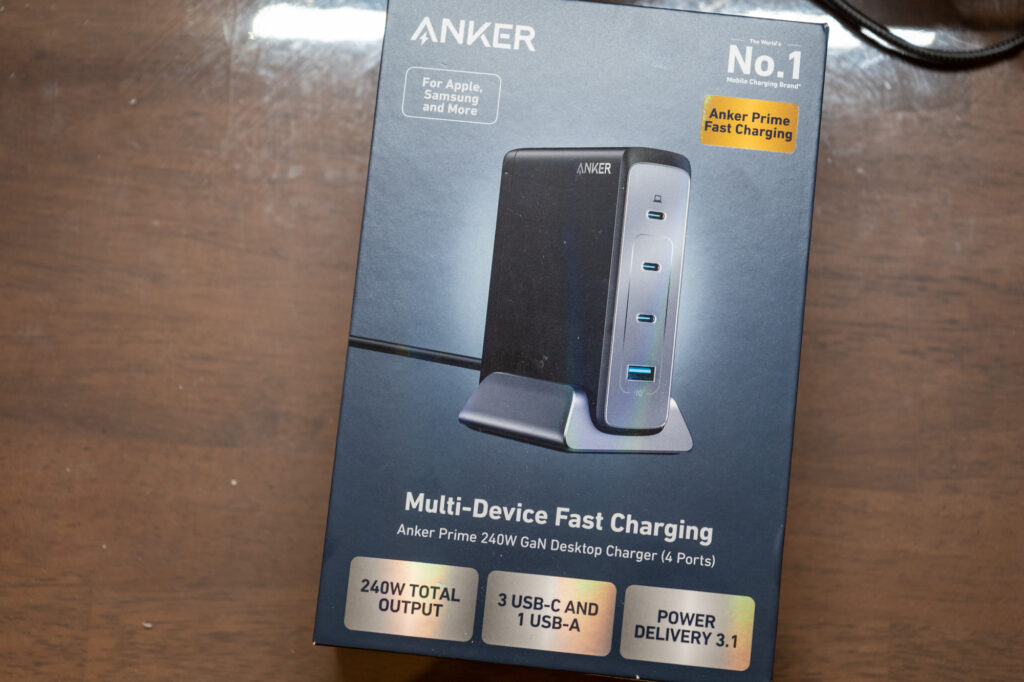
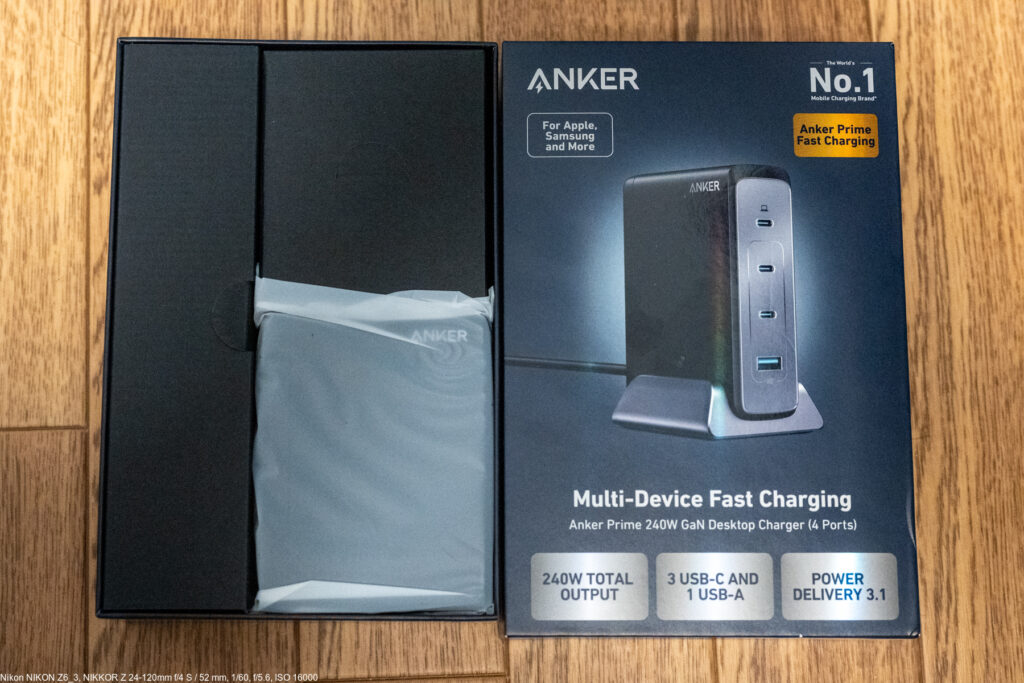
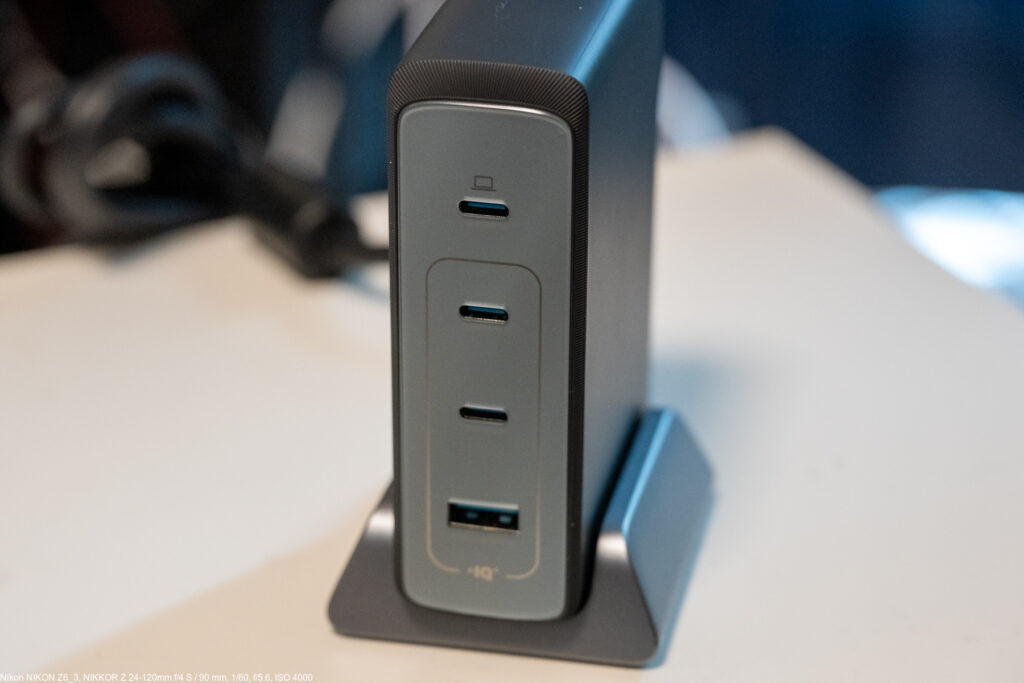
4ポート240W対応の据え置き型充電器.うち1ポートがUSB-A,残り3ポートがUSB-Cに対応している.便利なので2台利用しているのだが,本体と電源ケーブルが一体型なので,そのうち電源ケーブルからだめになりそうな予感がある.
Anker PowerPort I PD – 1 PD & 4 PowerIQ
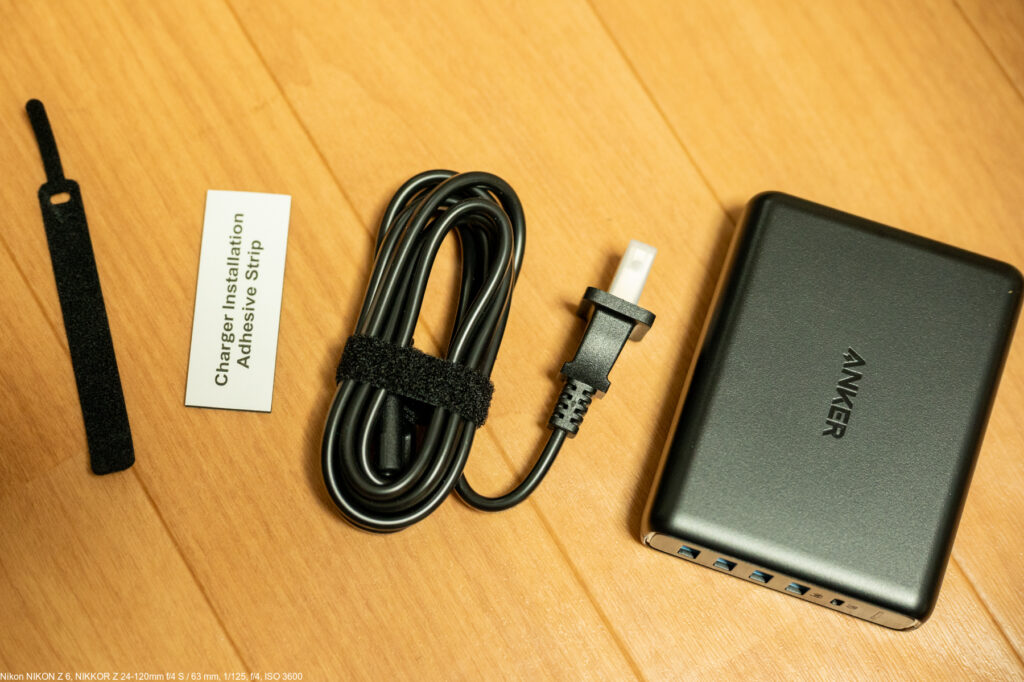
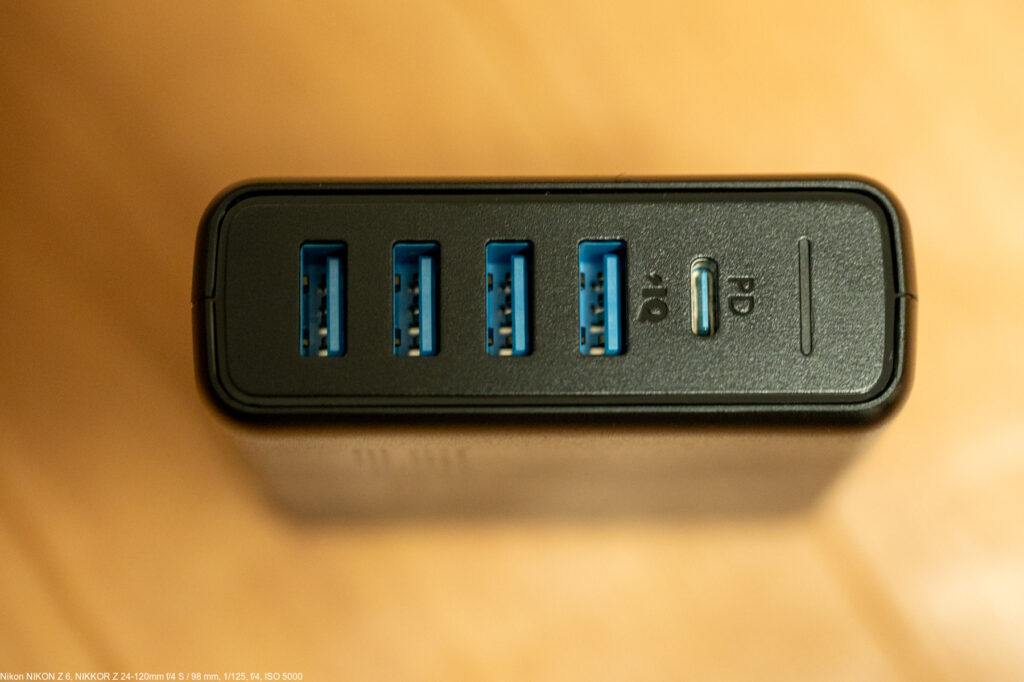
4ポートのUSB-Aと1ポートのUSB-Cの充電器.2台購入して活用しているがUSB-A主体なため今となっては充電速度が遅い.また電源ケーブルが短いのが不満点でケーブルの取り回しはよく考える必要がある.
Anker 60W 7+3ポート USBハブ PowerIQ搭載
だいぶ古い製品で,ポート数が多いのはよかったが2年くらいで壊れてしまった.
電源タップ
電源タップは可能な限り口数の多いものを選んでおけば間違いない.今これくらいしか使わないから,と考えずどんどん電子機器は増える前提で最大の口数のものを購入しよう.最近はUSB端子がついた電源タップも出ているが個人的には電源タップとUSB充電器は分けておいた方が便利と思っている.
工事用のものと家庭用のものが出ており,基本的には工事用のものの方が裏についているマグネットが強力だったりして扱いやすいと思う.私は過去の試行錯誤のせいで工事用と家庭用と半々くらいで所持しているが,見た目にこだわりがなければ工事用のものを購入した方が良いだろう.電源ケーブルの長さもできれば余裕を持って長いものを買っておこう.大は小を兼ねる.
タップの選択肢として考えるべきは大体以下のような項目だ.メーカーページから各項目が自分の理想に合うものを探すのが良いと思う.口数に関しては10個口以上のタップがあまりないので良い製品がでないかと首をながくして待っている...
- 口数
- コンセントの形状(2ピン,極性2ピン,3ピン)
- 抜けどめの有無
- 固定方法(マグネット,木ねじ,etc)
- 個別スイッチの有無
サンワ:TAP-SLIM11(11個口,マグネット)
90度の角度で5個口,6個口配置された珍しい電源タップ.家庭用としてはほぼ最大クラスの口数を誇る.裏面の磁石もそこそこ強力で,11個全て埋めても割としっかり固定される.また口の形状は2ピンだが一応3ピンも挿さるようになっているのが特徴.
エレコム:ECT-26(10個口・2P,マグネット,固定 ・吊下可能な回転パーツ付き)
見た目がおしゃれな10個口電源タップ.代償として2ピンなので人によって使いやすさが変わりそう.
サンワサプライ TAP-SP307 [雷ガードタップ 3P 8個口プラグ 2.5m]
2列で合計8個口というタイプの電源タップ.3ピンなので幅広い用途に使えるのと,家庭用としてはかなり磁石が協力でたくさんコンセントを刺しても固定しやすい.
エレコム T-Y3CA-2720WH [OAタップ/2P/7個口/マグネット/抜け止め/スイッチ/2m]
抜けどめ+3ピンプラグでPCの電源を取るのに以前利用していた.磁石が弱くてちゃんと固定できないのが嫌で買い替えた.
エレコム T-E5C-2610WH [個別スイッチ付 省エネタップ 横挿しタイプ 6個口 1m
個別スイッチ付きのタップが欲しいときはこの手の商品を利用する.
ヤザワ YZBKS662B [個別スイッチ付節電タップ 6個口 2m]
個別スイッチ付きのタップが欲しいときはこの手の商品を利用する.
エレコム ECT-0720BK
タワー型の電源タップということで試しに購入してみたが家庭では使いにくかった.見た目スタイリッシュだが四方八方からケーブルが飛び出す形になるのでかなり場所を取る.結局デスクの裏に貼り付けて利用している.
配線管理用アイテム
配線管理用のアイテムは替えが効かないもの以外は余計な出費になるのであまり買いたくない.前述のように結束バンドやマジックテープなどより汎用性の高いアイテムならより安価に大量に購入できて,配線管理以外にも色々と使えるので便利だ.
それでもこれは使うと便利というものがいくつかあるので紹介していく.
- L字プラグ/延長ケーブル
線の長さが足りないときや,プラグ形状が良くないときはL字プラグや延長ケーブルで整理する.両者数百円で買える費用対効果の高いアイテムだ. - ケーブルスリーブ
複数本のケーブルをまとめられるアイテム.ケーブルをまとめるだけならマジックテープでも良いが,こちらの方が見た目が良いことに加えて配線保護にも使える.値段は高いので要所で使うことが大事. - スパイラルケーブルチューブ
ケーブルスリーブと似た配線をまとめるアイテムだが,こちらはより安価に購入可能.ダイソーで2m100円とかで売ってるので気軽に使えるのがポイント.ただし,このタイプの難点として一回セットしちゃうと配線変更が難しくなる.そこで絶対に動かさないLANケーブルの類などはこいつでまとめるとよい. - ケーブルモール
壁などにケーブルを沿わせるときはぜひ使いたい. - 種々のケーブルホルダー
aliexpressやamazonを見ると種々のケーブルホルダーが販売されていて,汎用品でカバーできない用途にぴったりのものがあれば購入してみると楽しい.
コメント