今日はタイトルの通り,PhotoShopで被写界深度合成に挑戦してみる.
被写界深度合成とは
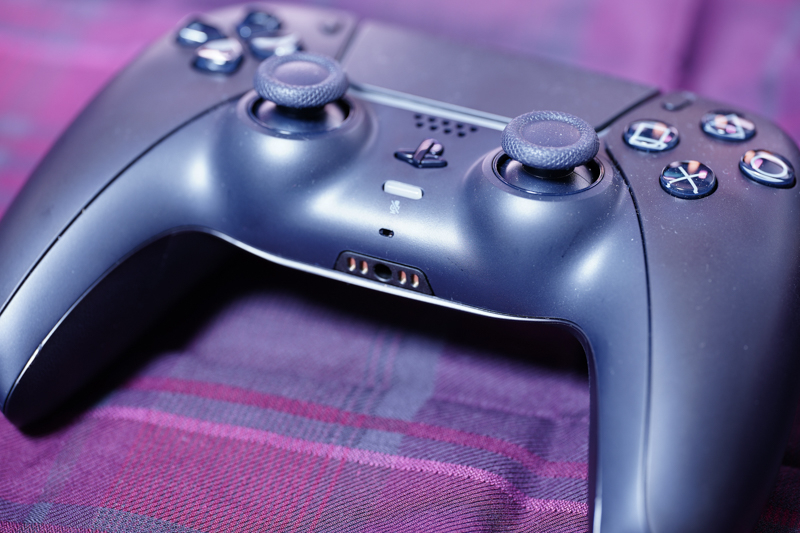
そもそも被写界深度合成とはなんぞやというところから.カメラで普通に写真を撮ると,絞りに応じてピントが合っているところとボケるところがでてくる.一例としてこのPS5コントローラの写真は,手前の方にピントがあっているため,コントローラの奥の方はボケてしまう.
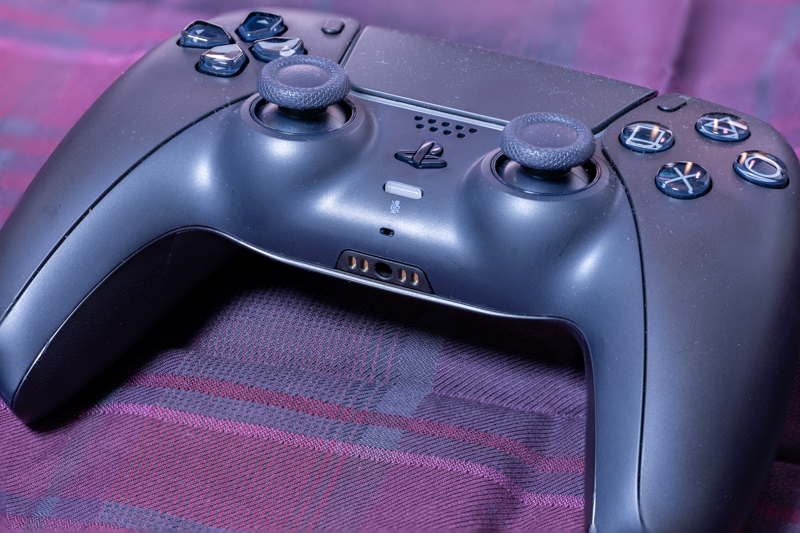
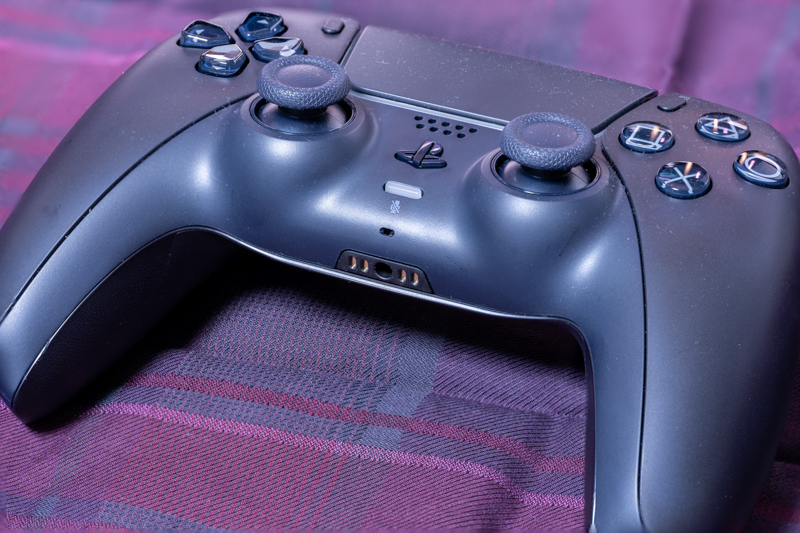
そこで,ピント位置を変えた写真を複数枚用意して,それぞれのピントのあった美味しいところだけを合成しようというのが被写界深度合成だ.こうすると画面全体でピントの合った,いわゆるパンフォーカスの画像が得られる.被写界深度を稼ぎにくいマクロ撮影や,パンフォーカスにしたい風景写真などで利用される技術らしい.実際,今回作成した合成写真がこちらで,全面にしっかりピントがあっていることがわかる.
PhotoShop(PS)での被写界深度のやり方
1. ピント位置を変えた写真をたくさん撮る
まずはピント位置を変えた写真をたくさんとる.今回は8枚でやってみた.
2. LightRoom(LR)で現像する(RAWを利用する場合)
1で撮った写真たちの色味などが変わらないよう,全ての写真に同じ現象設定を適用する.RAWを使う場合は「右クリック→現像設定をコピー→ 貼り付け」で全ての写真に同じ設定をコピーできる.もちろんjpegを利用する場合はこのステップは不要だ.
3. 現像した画像たちをPSにレイヤーとして取り込み
LRで現像した画像たちを選択し,「右クリック→photoshopにレイヤーとして取り込み」をやると自動でphotoshopに取り込んでくれる.
4. 編集→ レイヤーを自動整列
まず,画角や写真の微妙なズレを調整する.マクロレンズは特にピント位置によって画角がかわるフォーカスブリージングが大きく,これをやっておかないとおかしな合成画像になってしまう.タブの編集から,「レイヤーを自動整列」すると自動で調整してくれる.
5. 編集→ レイヤーを自動合成
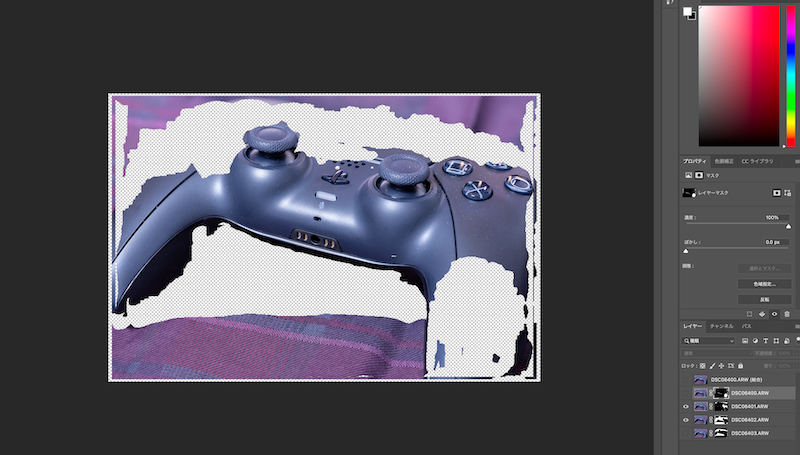
ここまできたら最後に被写界深度合成を実行する.タブの編集から,「レイヤーを自動合成」とすると自動で画像が合成される.この画像のように,レイヤーごとに使用する領域がマスクされる.これであとは完成した画像を書き出せばOK!!
作例
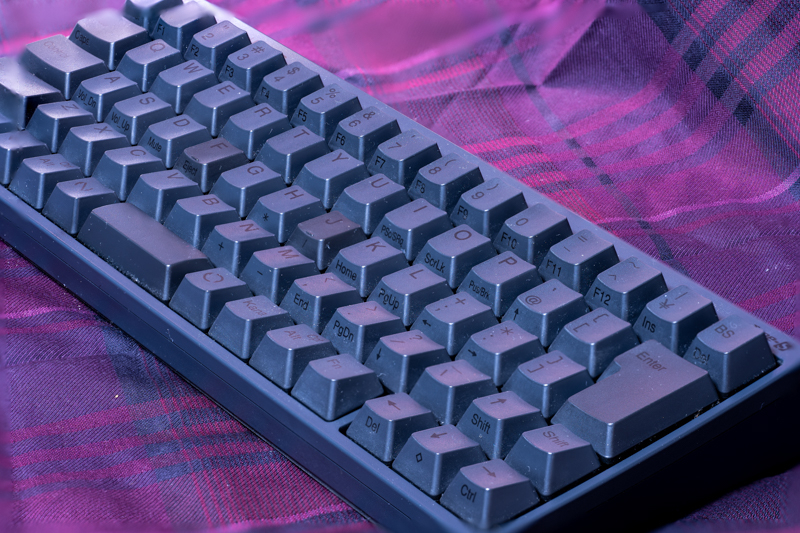
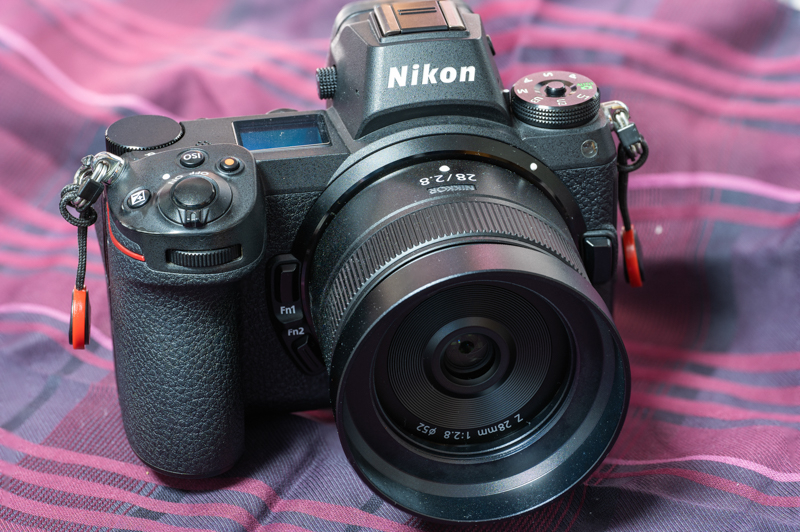
いくつか簡単な小物で実践してみたので紹介しよう.
まとめ
今回の被写界深度合成はブログ用の物撮りでは(やる気次第では)使えそう.PhotoShopは普段PDFをいじったりパワポ用の画像を作るくらいにしか使っていないので,今後は写真でも活用していきたい.色々な画像のレタッチ手法を勉強するのも楽しそうだ.

コメント