はじめに
YAMAHAの無線アクセスポイントWLX222を購入して家で半年程度使ってきたのでレビューを残しておこうと思う.なぜYAMAHAの無線アクセスポイントなのかをかるく説明しておくと,私の家ではYAMAHAの有線ルーター、RTX830をベースのルーターとして利用しており,無線を繋ぐには後段にWifiルーターを接続するか,今回のようにアクセスポイントを接続するかの2パターンある.今までは前者の組み合わせをよく使ってきたがたまには違う構成も経験しようということで同じYAMAHA製品に手が伸びた.半年使った感想として家庭用のルーターと違って業務用の製品だけあってとにかく接続が安定しており,高い家庭用Wifiルーターを買う場合は選択肢として検討するのがおすすめだ.
WLX222 概要
この記事を読んでいる人には不要だと思うが軽くアクセスポイントの説明をしておこう.無線LANアクセスポイントは無線通信だけを担当する機器である.ルーター機能は持たず,既存のネットワークに無線を追加する役割を担う.Buffaloなどの家庭用のWiFiルーターとは異なり無線機能を持たないYAMAHAの有線ルーターに接続して無線LAN環境を構築できる.
YAMAHAの無線アクセスポイント製品はすべて業務用で,多数の端末を安定して接続することを前提に設計されている.また,管理機能が充実しておりいずれもGUI上で操作できる点も特徴である.最新モデルとしてWLX222,WLX322,WLX323がラインナップされており,WLX222はエントリーレベル製品の位置付けだ.エントリー向けと言っても値段は5万円前後で,一般的な家庭用Wi-Fiルーターとは明確に価格帯が異なる.本製品はスループット1775Mbps,最大接続台数140台を誇り,家庭で使っていて帯域が足りないことはまずないと思われる.簡単な製品ごとの比較を見れば分かるとおり,家庭用だとWLX322以上はオーバースペックだろう.
| WLX222 | WLX322 | WLX323 | |
|---|---|---|---|
| 希望小売価格 | 71,500円 | 103,400円 | 127,600円 |
| 外形寸法 | 190(W) x 51.7(H) x 190(D)mm(突起部含まず) | 210(W)x 53 (H)x 210(D)mm(突起部含まず) | 210(W)x 53 (H)x 210(D)mm(突起部含まず) |
| 質量 | 本体880g | 本体1.2kg | 本体1.2kg |
| SSID数 | 5GHz 帯:最大8個, 2.4GHz 帯:最大8個, 合計16個 | 5GHz 帯:最大8個, 2.4GHz 帯:最大8個, 合計16個 | 6GHz 帯:最大8個, 5GHz 帯:最大8個, 2.4GHz 帯:最大8個, 合計16個 |
| 接続端末数 | 5GHz 帯:最大70台, 2.4GHz 帯:最大70台, 合計140台 | 5GHz帯:最大100台, 2.4GHz帯:最大70台, 合計170台 | 5GHz帯(1):最大100台, 5GHz帯(2)/6GHz帯:最大100台, 2.4GHz帯:最大70台, 合計270台 |
| 2.4GHz帯 無線LAN規格 | IEEE 802.11b/g/n/ax(最大伝送速度574Mbps) | IEEE 802.11b/g/n/ax(最大伝送速度574Mbps) | IEEE 802.11b/g/n/ax(最大伝送速度574Mbps) |
| 5GHz帯 無線LAN規格 | IEEE 802.11a/n/ac/ax(最大伝送速度1,201Mbps) | IEEE 802.11a/n/ac/ax(最大伝送速度2,402Mbps) | IEEE 802.11a/n/ac/ax(最大伝送速度2,402Mbps) |
| 6GHz帯 無線LAN規格 | 未対応 | 未対応 | IEEE 802.11ax(最大伝送速度2,402Mbps) |
YAMAHA製品らしく管理機能が非常に充実しているのも特徴で,コマンドライン/GUIからかなりきめ細かいネットワーク設定ができる.複数台のアクセスポイントを一括して管理できるクラスター機能も備えており大規模運用も可能だ.大規模と言っても,例えば広い家で2台使いたいみたいな場合にも恩恵に預かることができるので,家庭用としても十分使い所がある.また,私のようにYAMAHAルーターを利用している場合,片方のGUIからもう片方のGUI画面に遷移できたりと,機器同士の連携が非常にスムーズという利点もある.
WLX222の機能的なデメリットはWi-Fi 6 / 6E には対応していないところだろう.最上位モデルであるWLX323のみ対応しているので,必要なら他に選択肢はない.実際のところWLX322とWLX323はサイズも同じで価格も2-3万円しか違わないので,WLX322を買うならWLX323を買った方が良さそうだ.
WLX222 開封
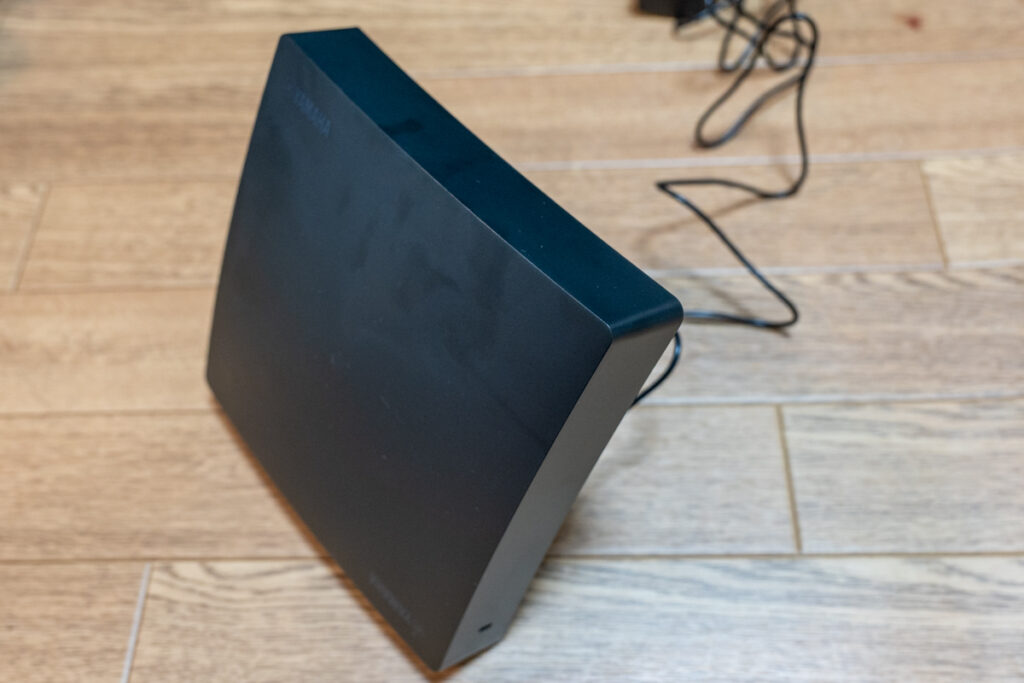
パッケージはいつものYAMAHAネットワーク製品らしいシンプルデザインで安心感がある.自分用には黒,実家用に白を購入したので,写真は両者がバラバラに交じるがご容赦を.
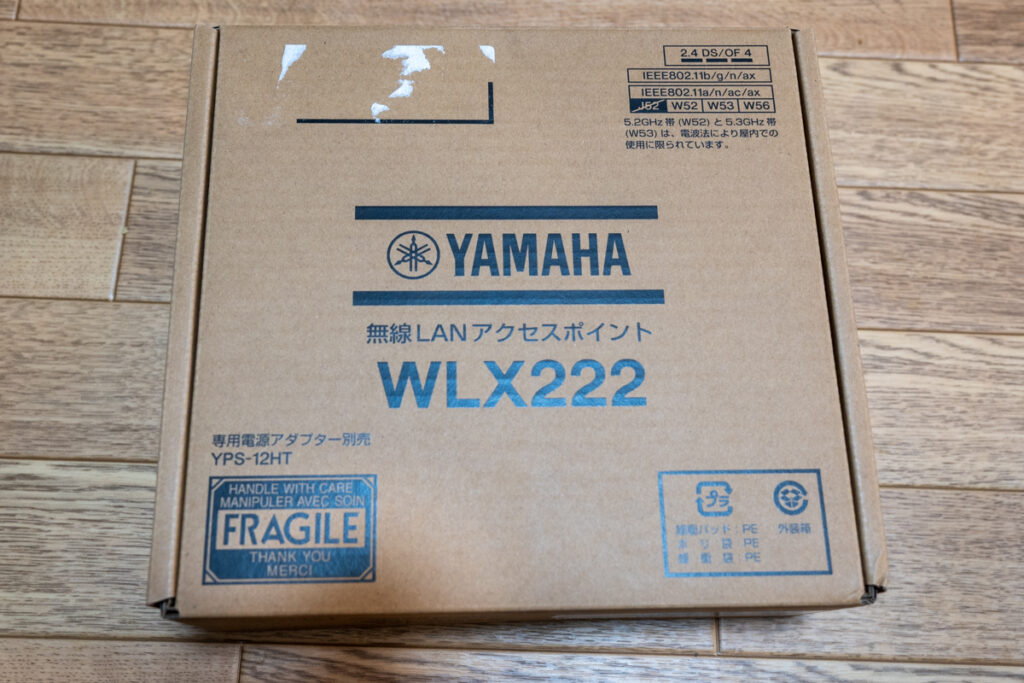
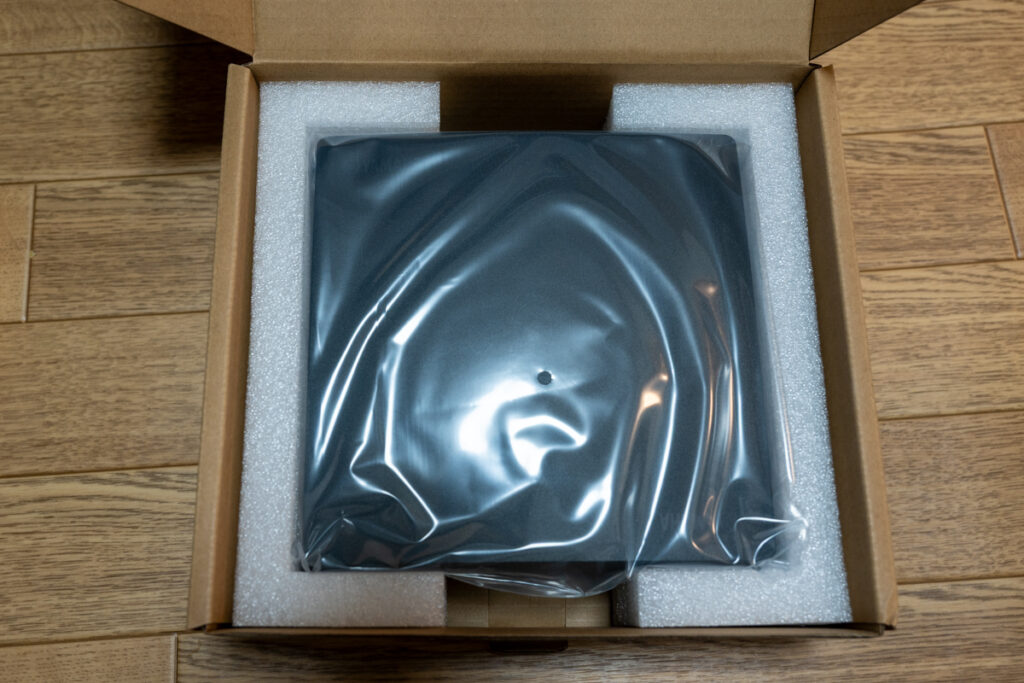
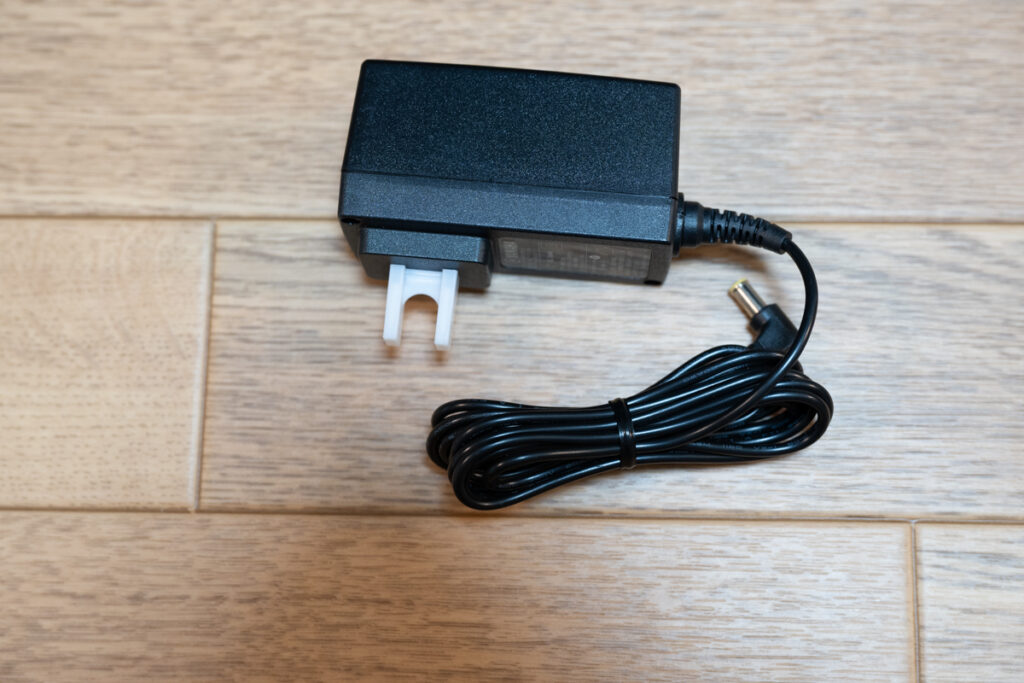
内蔵品は本体と設置用のパネル(+スタンド用スティック)のみ.電源は別売だがこれには訳があって,本品はPoE接続に対応しているためPoE対応スイッチがあれば電源アダプタは不要である.私の利用しているスイッチはPoE非対応のため泣く泣く追加で電源アダプタを購入した.そのうちスイッチもYAMAHAで揃えたい...
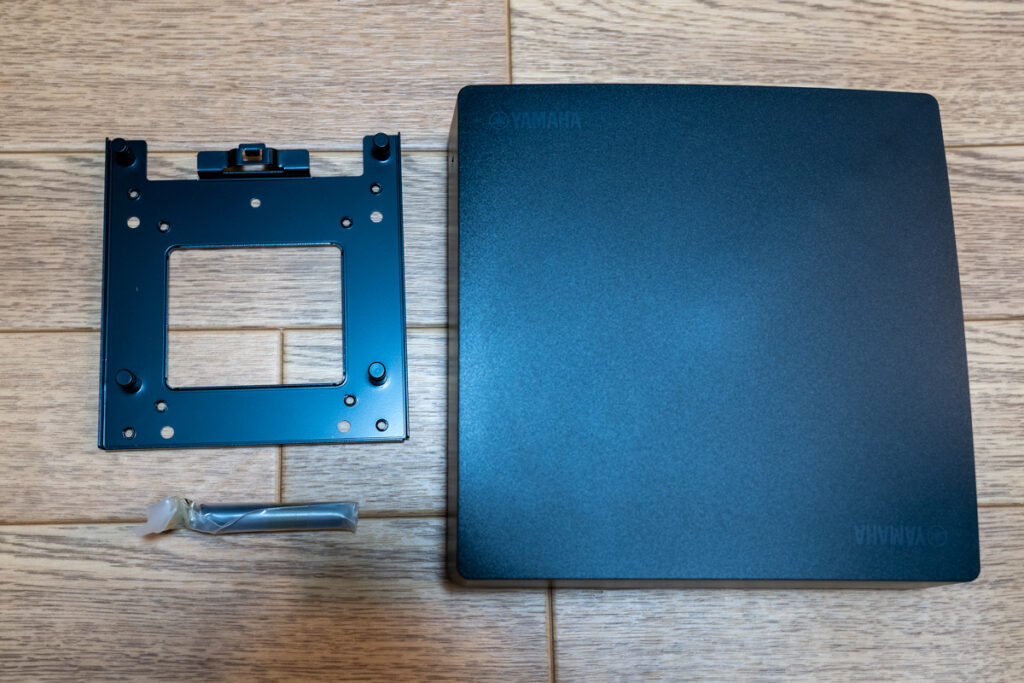
別売りの電源はそこそこアダプタ部分が大きいのでコンセントで他の器具と干渉する可能性がある点に注意しよう.やはり理想的にはPoE給電対応のスイッチを利用するのがよいだろう.
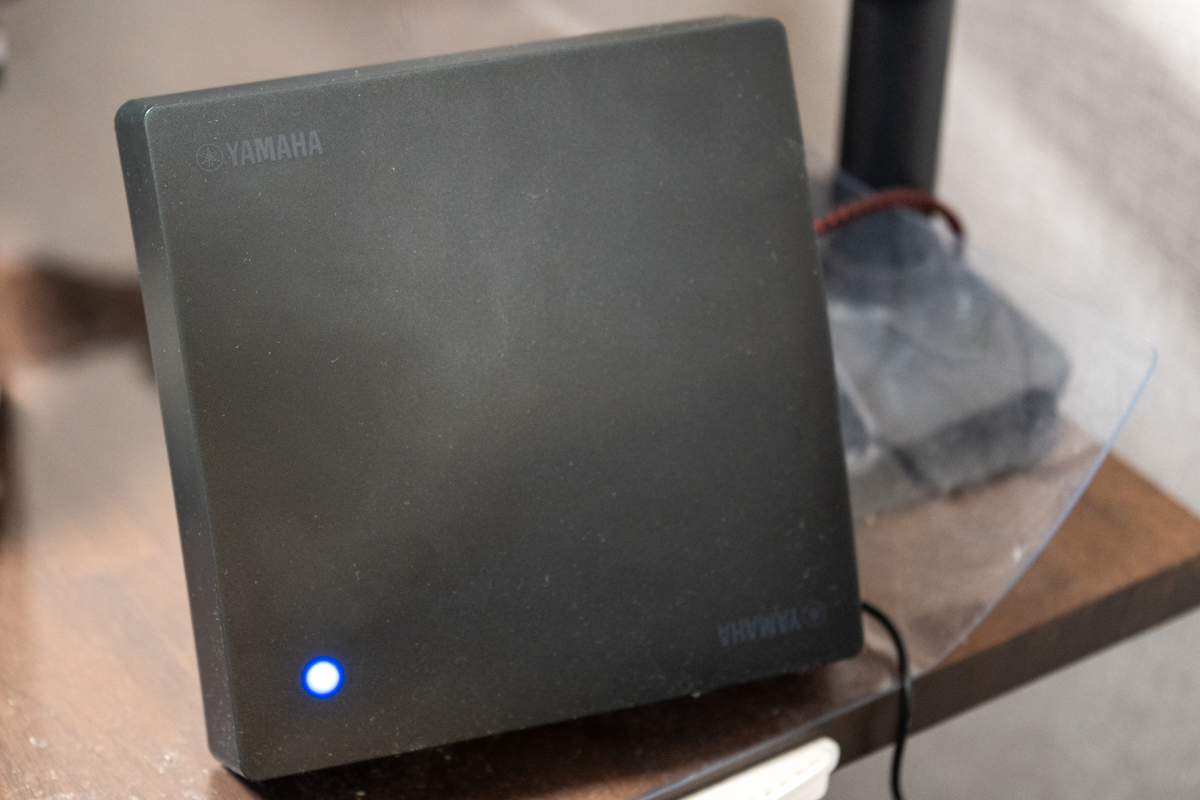
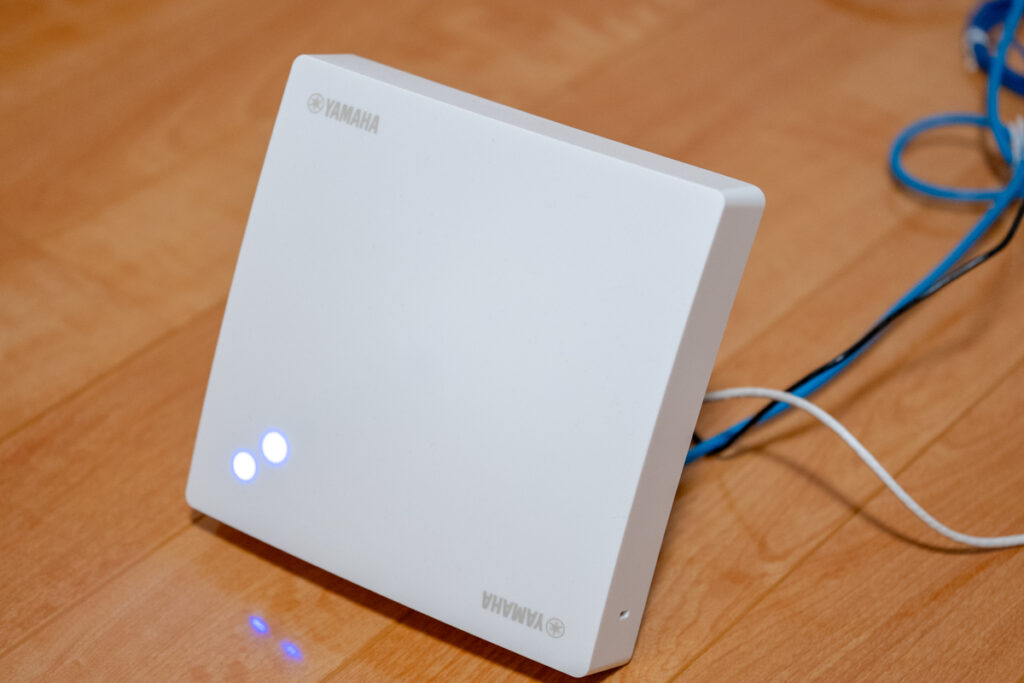
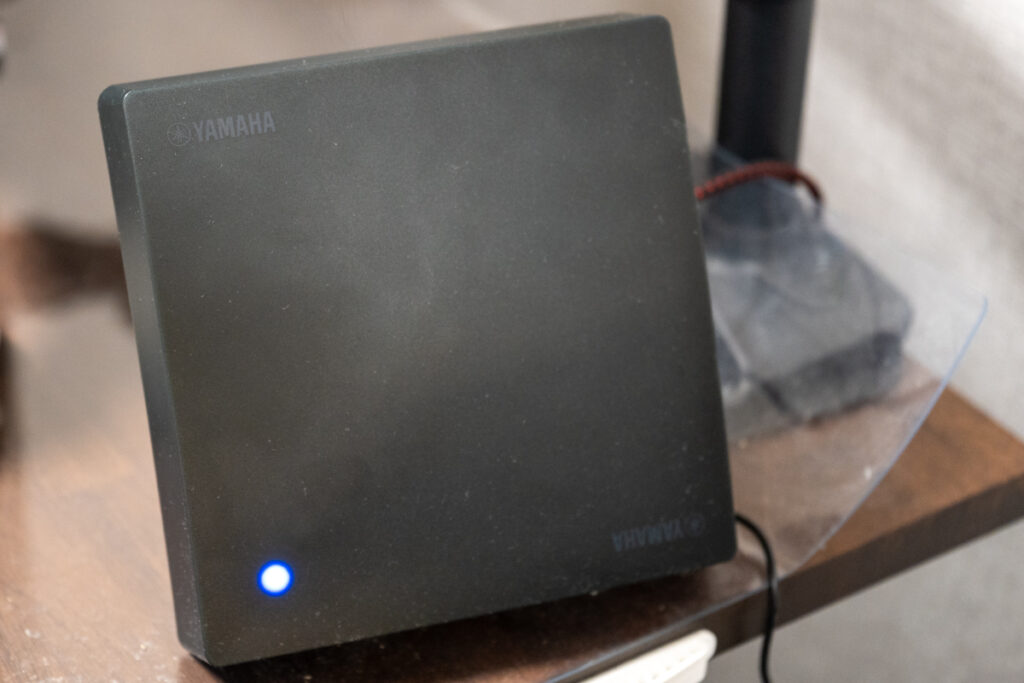
本体サイズは190(W) x 51.7(H) x 190(D)mmとかなりコンパクトでどこでも設置できる.壁掛けや天井設置も可能なため,設置場所を選ばないのは良い点だ.色は黒と白がある.本体は上面はプラスチック製でファンレス構造となっている.発熱が気になるところだが公式サイトによると50度でも問題なく動作するらしい.ルーターやスイッチはファン内蔵が多いが,それらと違ってあんまり発熱はないのかもしれない.この上面にはLEDライトが4つ仕込まれており,電源を入れたりWAN接続を行うと青色に点灯する.問題があれば赤く光るので視覚的にわかりやすく,スタイリッシュながら実用性も重視した非常に良いデザインだと思う.
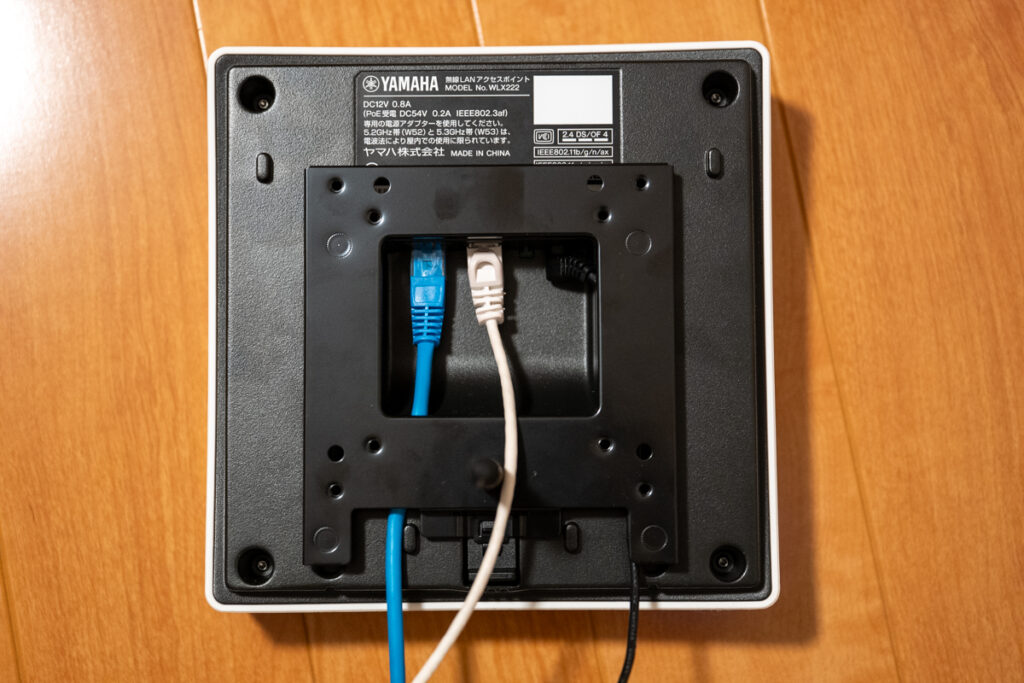
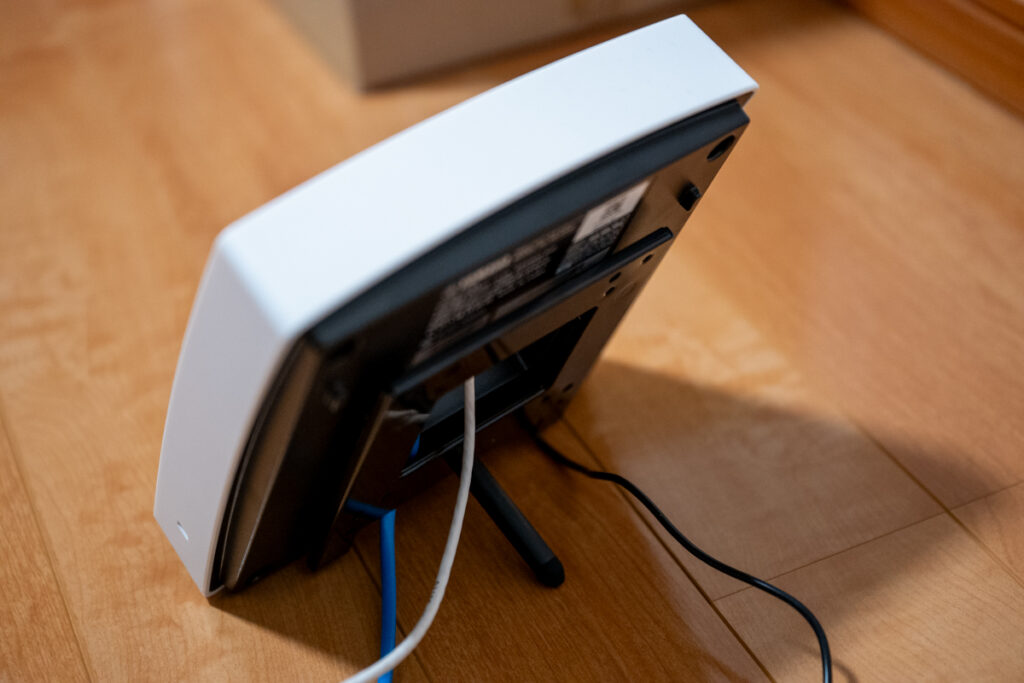
裏面は電源,WANポート,CONSOLEポートの3つのポートがある.電源ボタンすらない非常にシンプルな作りだ.また,パネルをひっかける用の穴が4つ空いている.公式サイトによるとVESAマウントへの接続も可能らしいので,ディスプレイの裏に設置したりするようなことも可能だろう.
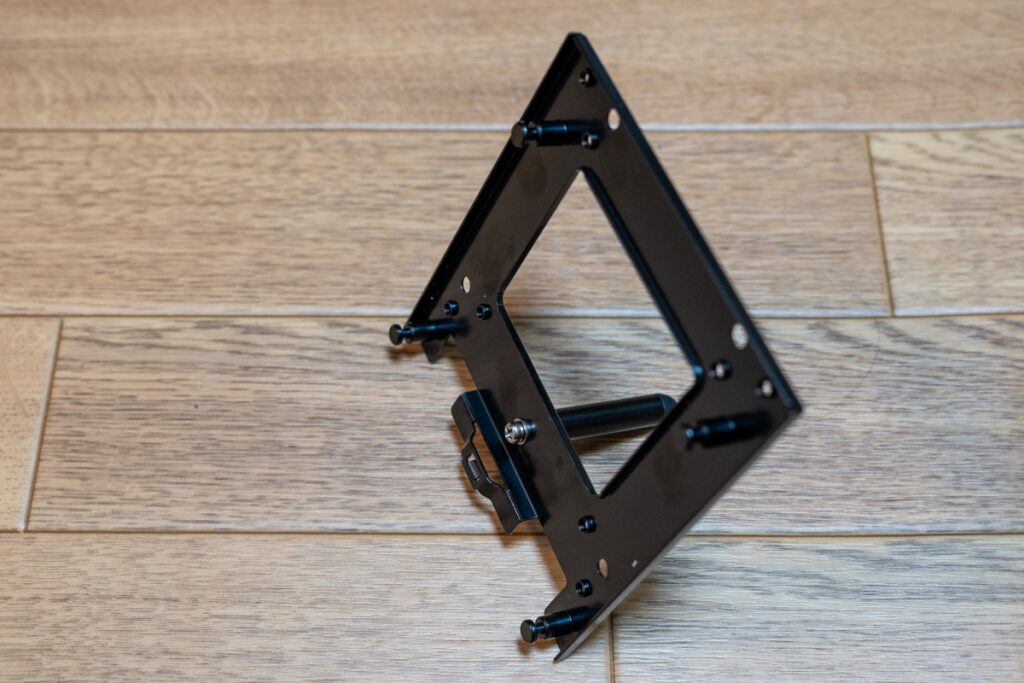
設置する時は裏面にパネルを固定する.設置方法は以下の2つに対応する.
- パネルを天井や壁にネジで固定する
- パネルにさらにスタンド用スティックを取り付けて,立てて設置する
今回は方法2の立てて設置する方法を選んだ.スタンド用のスティックを取り付けると画像左のようにパネルが自立する.ここにWLX222を取り付けると画像右のように立てて設置できる.スタンド用スティックは華奢に感じるがゴム足になっているせいか思いのほか安定していて,今まで問題になることはなかった.
初期設定方法
自動で設定が完了する家庭用の無線Wifiと異なり,本機は自分の手でアクセスポイントを設定する必要がある.とは言っても基本的にWebGUIで設定は完結するのでネットワーク初心者でも十分対応可能だと思う.大まかな流れは以下の3ステップである.(以下,GUIでの接続を前提とする)
- WLX222のIPアドレスを特定してPCから接続
- GUI上でWLX222のパスワードを変更
- 新しいSSIDの設定
YAMAHA公式の資料が非常によくまとまっているため,詳しく知りたい人はそちらを見るのが早い.
ヤマハ 無線LANアクセスポイント WLX222 ユーザーガイド
Step1:WLX222のIPアドレスを特定してPCから接続
WLX222をルーターとLANケーブルで接続する.その後PCとWLX222をLANケーブルで繋ぐ.この段階でLANケーブルが2本と,LANケーブルを接続できるPC(もしくはLANをUSBに変換できるアダプタ)が必須になる.
WLX222にログインするためにはIPアドレスを知る必要があるが,これがちょっと曲者だ.ルーターの設定をする場合は192.168.1.1のように大体IPがわかるので良いのだが,本品のようなアクセスポイントはルーターではないのでDHCPでIPが設定されてしまいIPがすぐにはわからない.公式の技術資料では
本製品購入時の初期状態では、自身のIPアドレスをDHCPサーバーから自動取得する設定になっています。自動取得できなかった場合 192.168.100.240/24 が設定されます。
と書いてある.DHCPから取得できなかった場合は192.168.100.240/24になるが,ネットワークの都合上PCを同じサブネットに所属させられないこともある.そこで素直にDHCPからIPを取得させて,そのIPをコマンドラインから探しに行くのがよいと思う.具体的にはMAC addressが本体裏面に記載されているので,
arp -a
からIPアドレスを逆引きして見つける.
私のようにルーターもYAMAHA製品の場合,ルーター側のGUIからWLX222のIPアドレスを特定することも,さらにWLX222のGUIにログインすることもできる.この辺の連携が自然にできるのがYAMAHA製品で統一するメリットだと思う.
ヤマハ 無線LANアクセスポイント WLX222 ユーザーガイド
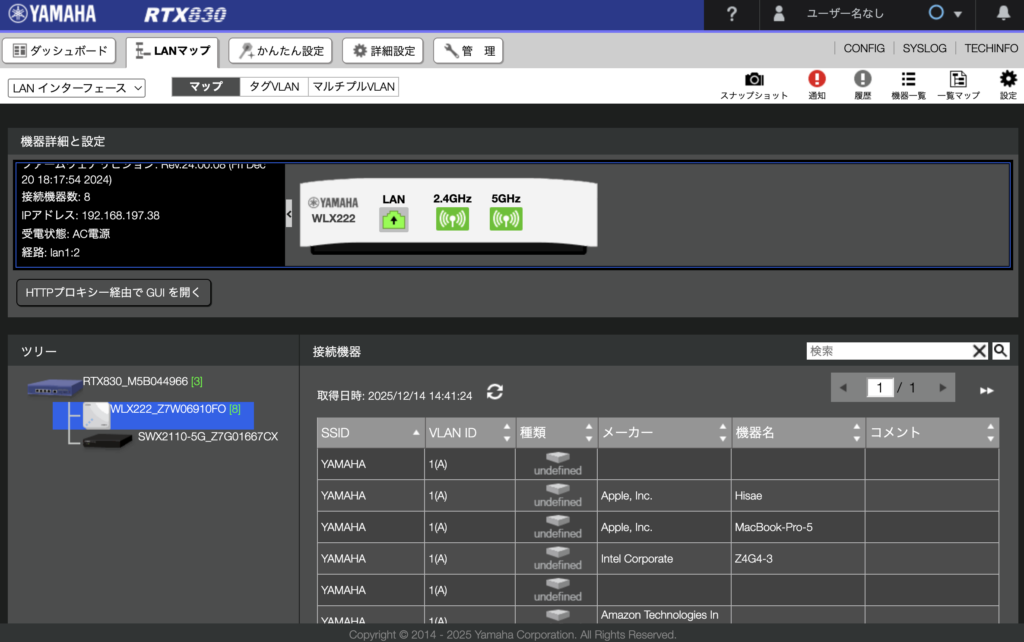
WindowsマシンではPC用のソフト「Yamaha LAN Monitor for Windows」からも同様のことができるらしい.今回はMacを利用しているので検証できていない.
Yamaha LAN Monitor for Windows
IPが突き止められたらブラウザにhttp://<IPアドレス> と打つと,IDとパスワードを求められる.初期状態ではIDがadmin,パスワードはなしでログインできる.
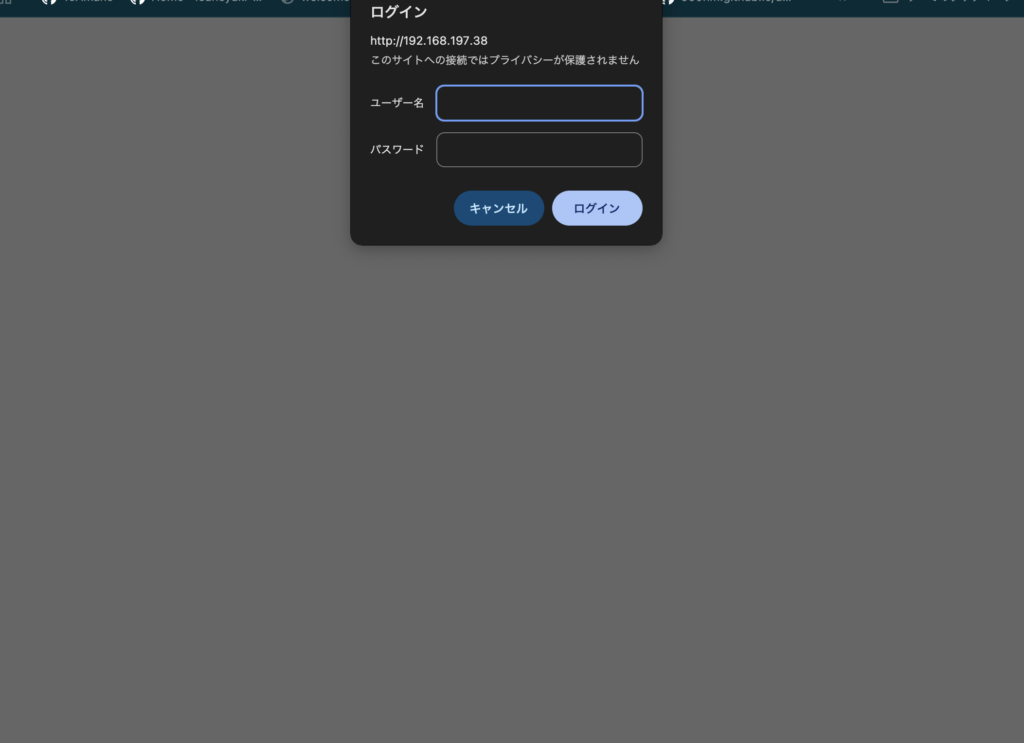
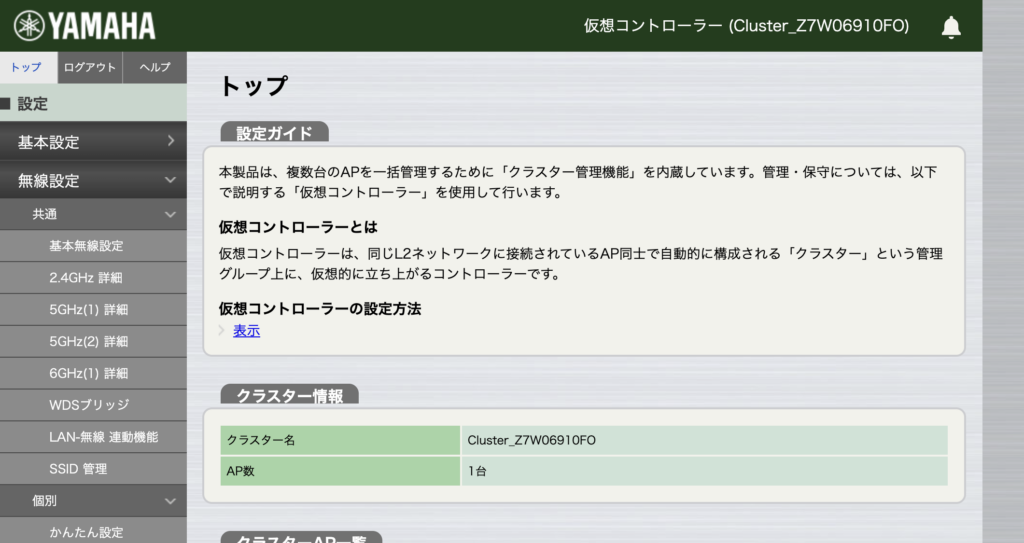
ログインして以下のような画面に到達すればアクセス成功だ!ここまでいけばあとはGUI上でポチポチ設定するだけなのであまり難しいことはない.
Step2:パスワードの変更
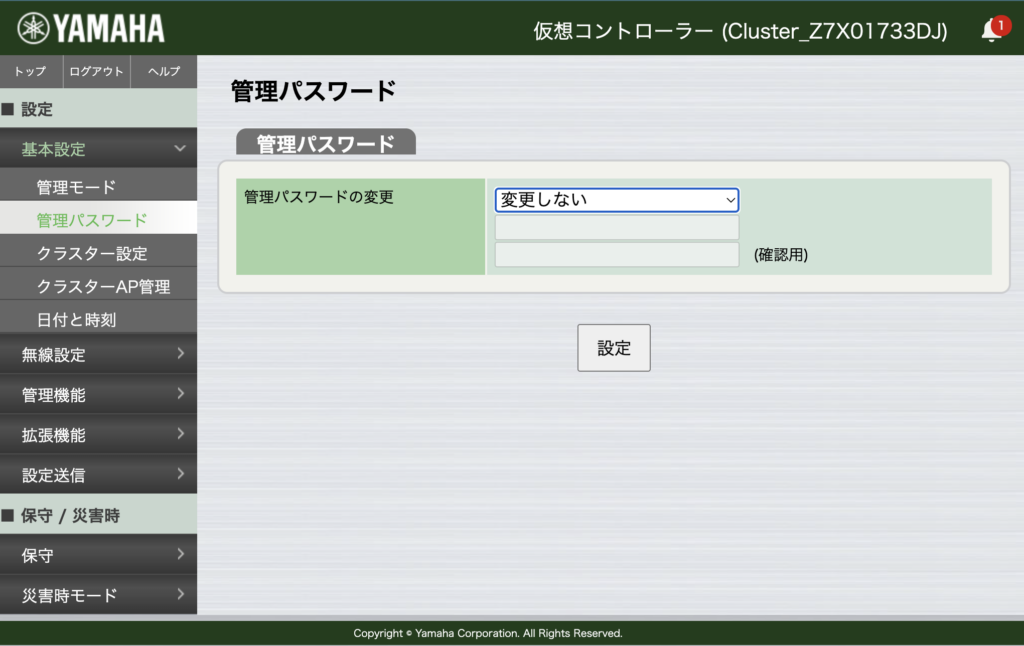
ログインに成功したら,まずはadminアカウントのパスワードを設定する.これをやらないとセキュリティの問題で一部の設定ができなくなるらしい.ポップアップでパスワードの変更を促されるので,UIの指示通りに作業すれば問題ない.
Step3:SSIDの設定
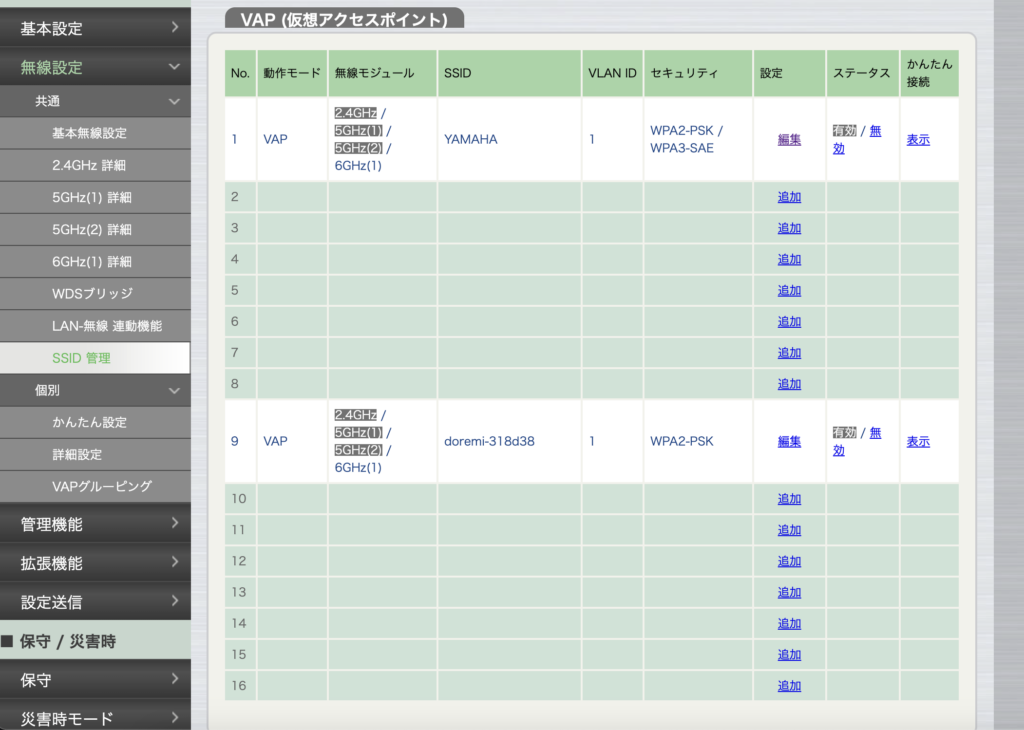
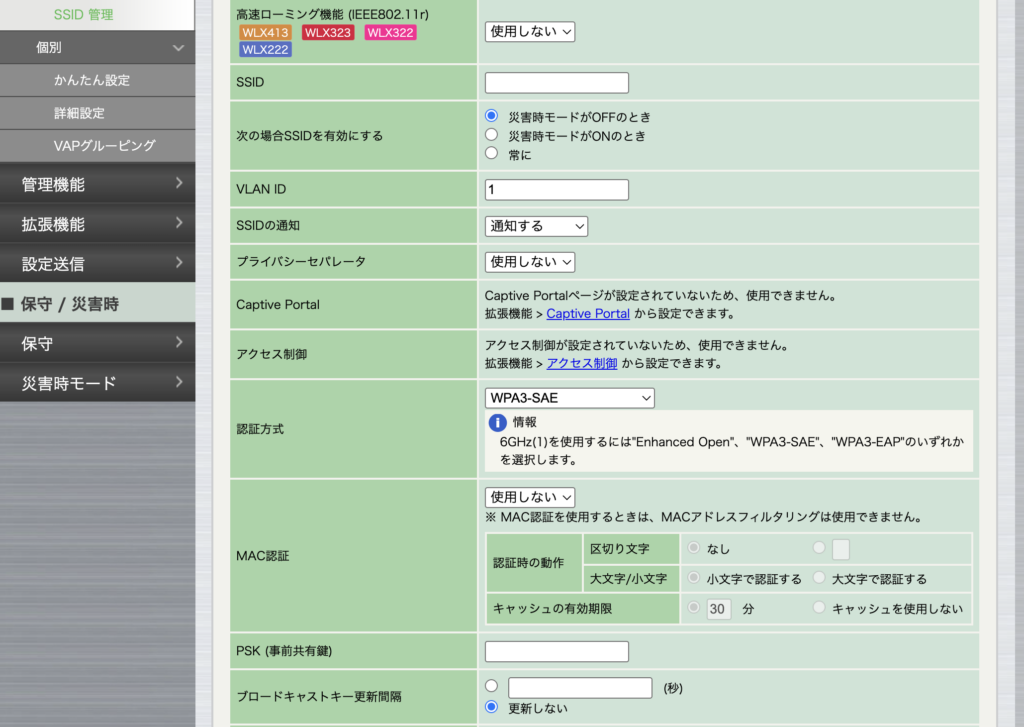
パスワードを変更したら,ついでSSIDの設定を行う.サイドバーの「無線設定」→ 「SSID管理」から新しいSSIDを追加する.デフォルトで一つアクセスポイントが設定されているのでこれを編集しても良いし,新しく追加しても良い.SSIDは最大で16個まで設定できる.家庭用だとあまり用途はない気がするが,例えば追加で来客用のSSIDを設定したりできる.
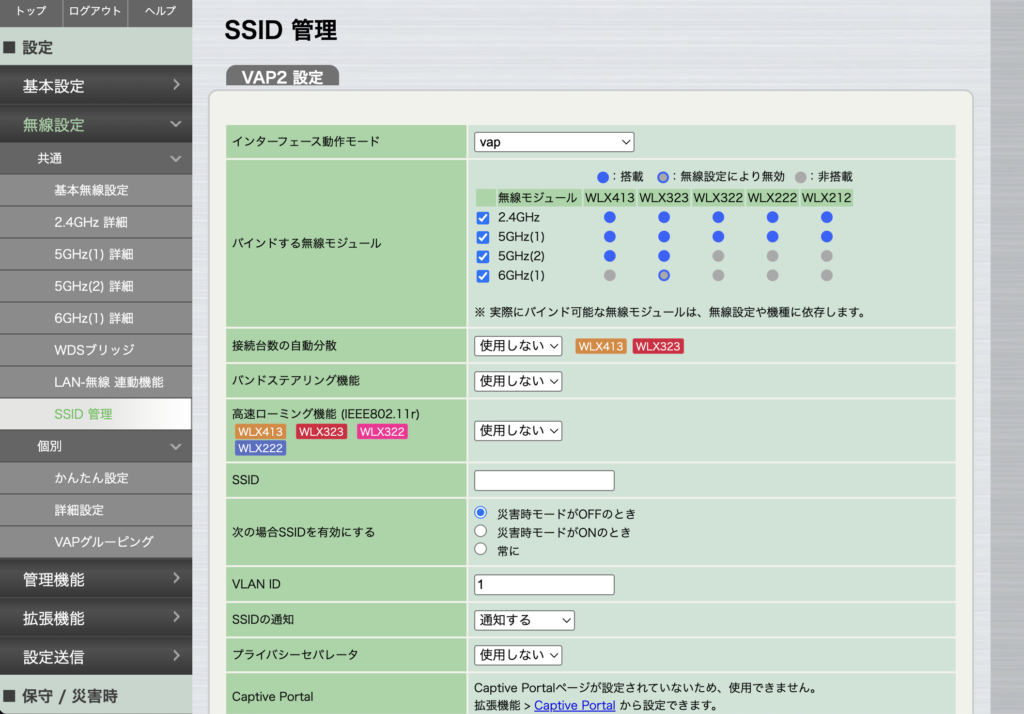
「追加」を選択すると詳細な設定画面に入る.最低限SSIDと認証方式,PSK (事前共有鍵)の三つを設定すればよい.「バインドする無線モジュール」の6GHzにチェックが入っていると認証方式としてWPA3系統しか選べず,古いパソコンがつなげない事態が発生することがあるので注意しよう.幅広にやるなら「WPA2-PSK/WPA3-SAE」を選ぶと良いだろう.これで無事設定したSSIDが表示されれば成功だ.あとはパソコンやスマホからこのSSIDを見つけられるかを確認して接続すればよい.
Step4(option):電波の指向性の設定
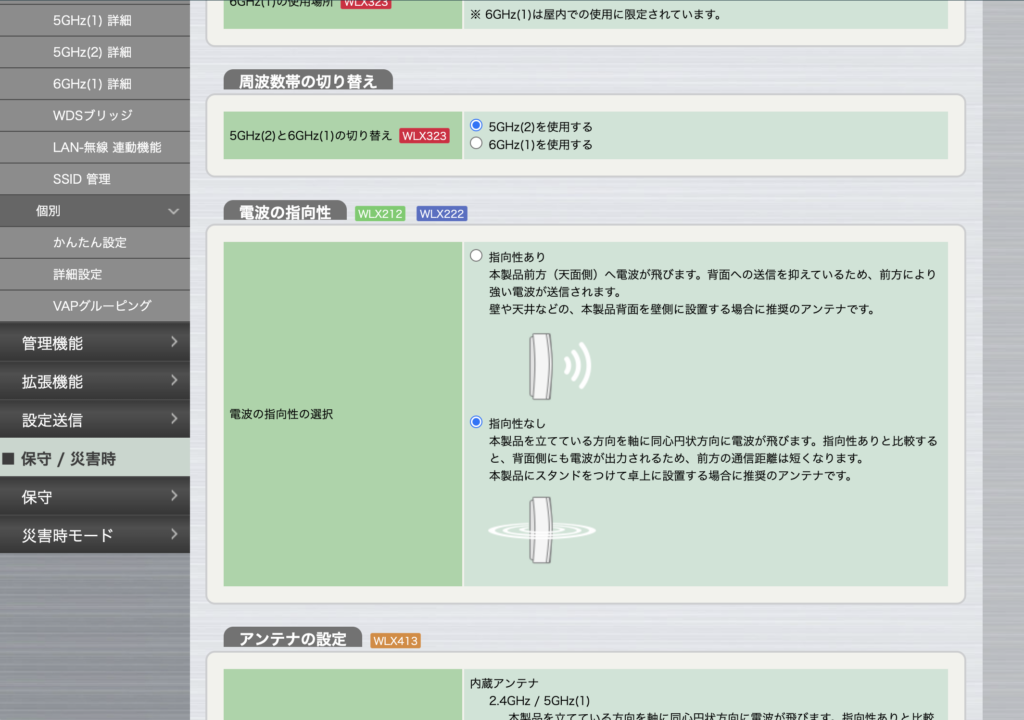
WLX222は,電波の指向性あり(前方に強く電波が飛ぶ)となし(同心円上に電波が飛ぶ)の二つのモードが選択できる.デフォルトでは指向性ありになっているが,スタンドをつけて設置する場合は指向性なしの方が良いため,該当する人は選択を変更した方が良い.
サイドバーの「基本無線設定」をクリックして下にスクロールしていくと該当の設定ができるので確認しよう.
半年使った感想
無線LANアクセスポイントとしての半年使った評価は,とにかく接続が安定していることに尽きる.家庭用の特に安いルーターだと時折再起動が必要だったり接続数が増えてくると通信が不安定になったりということがあるがそういうことが一切なく,多数端末接続時も長時間稼働時も全く接続が不安定にならないのがすごい.実際のところ設置してから一回も再起動していない.これだけで買った価値があった.
接続範囲もかなり広く,70m^2近い我が家もこれ1台で範囲をカバーできている.これは良いと思って実家でも一台買って設置したところ,木造2階建てのうち1階と2階の一部を1台でカバーできた.流石に一部接続が不安定になる部分があったので2階用に2台目を購入した.この場合も,2台でクラスタを構成することで親機の設定を小機に引き継ぐことができるし,同一のSSIDを複数のアクセスポイントで利用して,シームレスに接続を切り替えられる.今まで2台の無線Wifiルーターを設置してSSIDが複数存在していたのと比べると非常に管理が楽になった.
GUIでの管理は非常に扱いやすい一方,自分は細かい設定をしているわけではないので使いこなせている感じはない.そのうちもっと使いこなして行きたい.
まとめ
YAMAHAのアクセスポイントWLX222を購入して半年経ったので紹介した.家庭用ルーターと異なり初期設定は必要なものの.一回設定してしまえば非常に安定しており,管理の手間は(たびたび再起動が必要になったりする)家庭用ルーターに比べて少ない.ルーター機能を廃したアクセスポイントなのでそこに特化した設計やUIになっているのも良い.別途ルーターが必要なのと本体価格も安くはないのがネックではあるが,仕事で利用する,端末の台数が多いなど安定したネットワーク環境が欲しい人にはとてもおすすめの商品だと思う.
参考文献
YAMAHA製品はドキュメントも比較的充実しているので,困ったら公式の各種ページを見にいくと良い.
- 商品ページ
- 初期アクセス
- 設定ガイド
ヤマハ 無線LANアクセスポイント WLX222 ユーザーガイド
- チュートリアル
WPA2/WPA3 パーソナルを使用した無線ネットワークを設定 : ルーター コマンド設定 + 無線LANアクセスポイント Web GUI設定

コメント