今までデスクに直置きしていてずっと邪魔だと感じていたマイクとカメラをデスクの奥にクランプで設置した.27インチのトリプルディスプレイ環境でどういう商品を選べばよいか少し難儀したので,一例として紹介しようと思う.この環境の問題は,デスク前面がディスプレイに覆われているのでマイクやカメラを設置するスペースが限られていることだ.
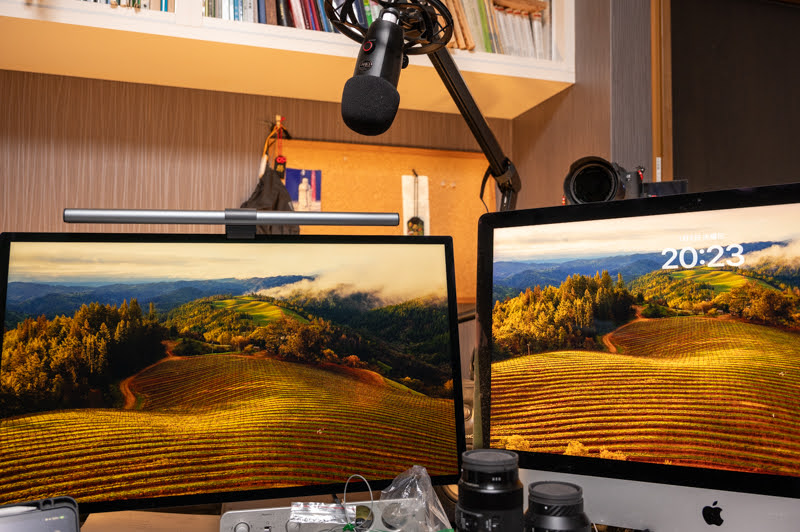
最終的に実現したのは,以下の画像のようにマイクとカメラがモニターの上にくるように吊り下げるセッティングである.本記事ではこれを紹介する.
マイクアーム
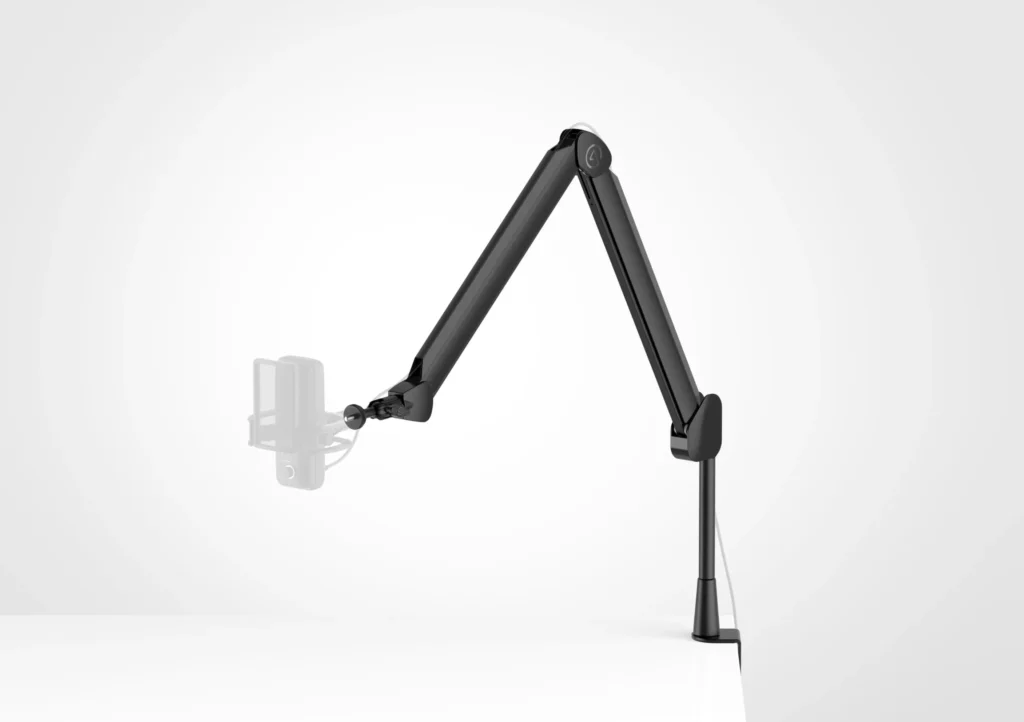
マイクをデスクに設置する製品としてはマイクアームというものが広く使われている.モニターアームのマイク版ともいうべきアイテムで,好きな位置にマイクを固定できるように複数の関節が動くようになっている.基本的にはデスクにクランプで固定して設置する.
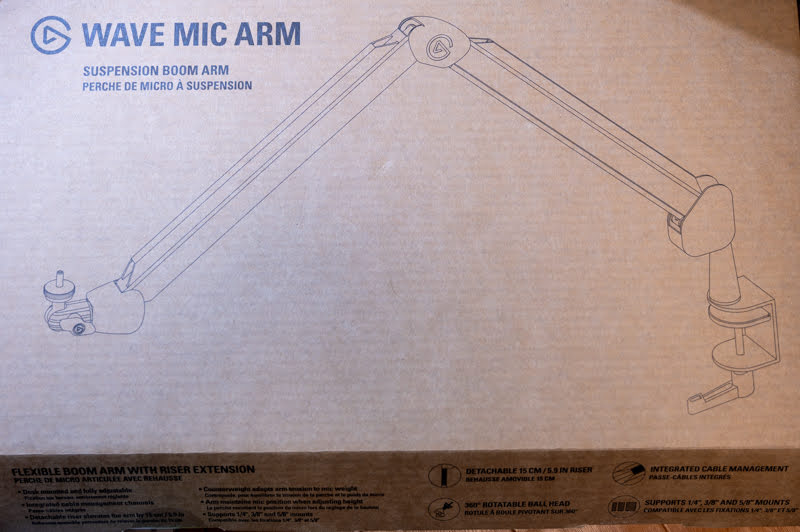
いくつかのパターンがあり,デスクのサイドに固定することを想定しているものや,デスクの奥に固定するものがある.私の場合,机はディスプレイ3枚に占拠されており,デスクのサイドに固定することはスペース上不可能だったので,デスクの奥に設置することになった.この際,ディスプレイの邪魔にならないようにアームにある程度高さが必要で,なかなか実物を展示している店もないので商品探しに苦労した.最初に目星をつけたのは使っているマイク(LogitechのYeti blue nano)と同じくlogicoolが出しているBlue Compassというやつで正直これでも良かったのだが,より高さのあるelgatoのwave mic armというやつを見つけてこちらを購入した.compassより数千円安かったのも決め手の一つ.(この手のものにあまりお金をかける気にもならなかったので...)このwave mic arcは上下のアームの長さが40cmずつあるのに加えて,15センチの延長ポールも付属してくるため,特に高さが必要なユーザーにはぴったりの商品である.対応マイクの重量は250~1000g,デスクへのクランプ部分は60mmまでなので大半の場合には問題なく使えると思う.
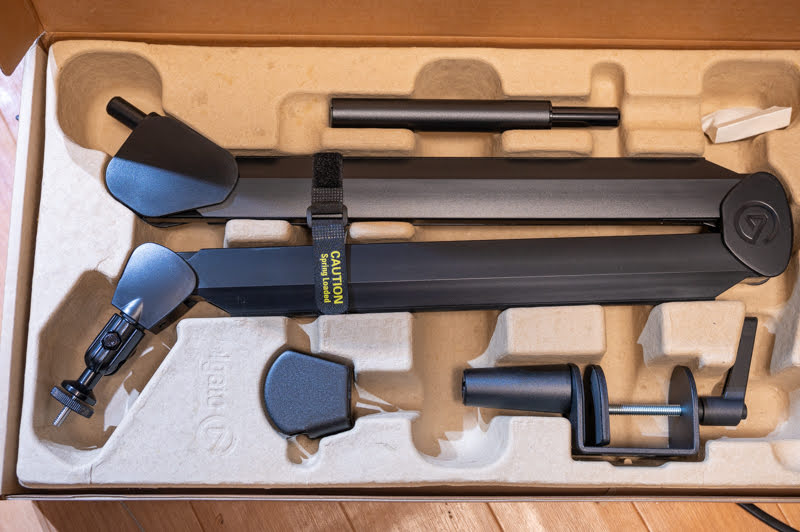
Amazonで購入した.内容物は
- アーム本体
- エクステンション用の棒
- カウンターウェイト(260g)
- 接続ネジ径の変換アダプタ(1/4″ – 3/8″と1/4″ – 5/8″の2種類)
の4つだ.少し背景の説明が必要だろう.まず,カウンターウェイトはアームを動かすときにマイクとのバランスを取るために必要なもので,基本マイクアームにつけっぱなしになる.接続ネジ規格は3/8インチ(AKG規格)と5/8インチ(Shure規格)があり,マイクによって異なっている.マイクアーム側のネジは1/4インチで切られている為,アダプタは1/4″ – 3/8″(AKG規格)と1/4″ – 5/8″(shure規格)の二種類が付属してくる.
アダプタをかませる際はこのような感じで使える.
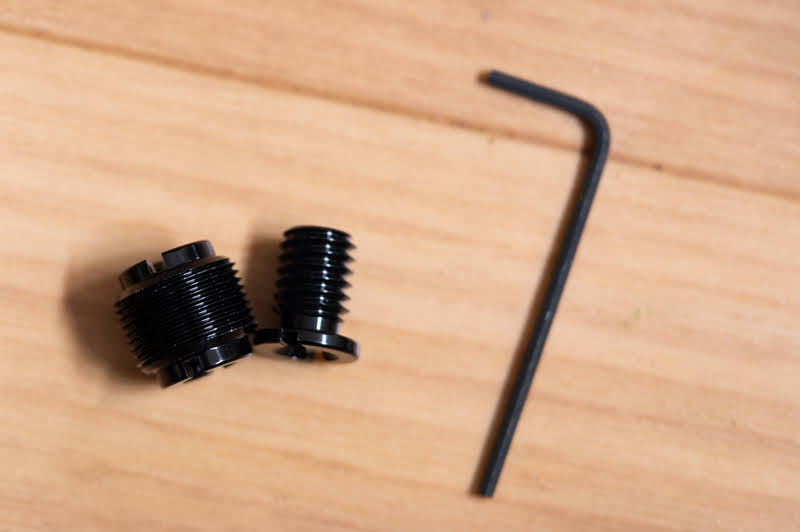
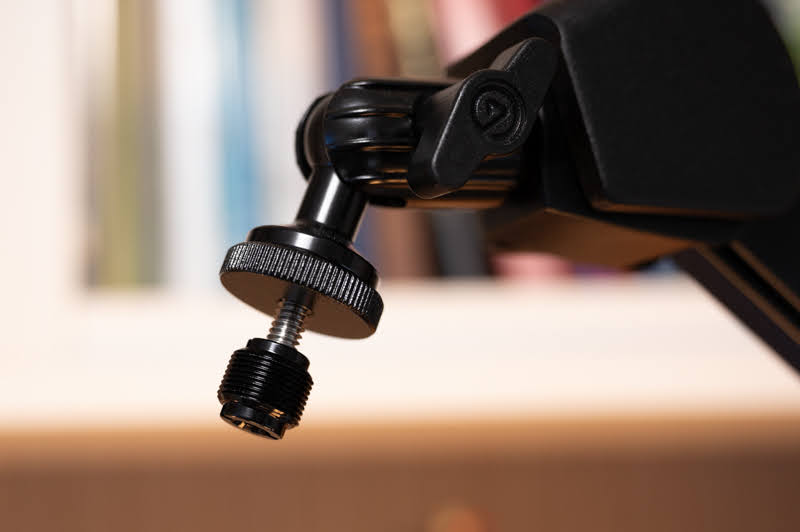
アーム本体はプラスチック製でなかなか良い出来だ.買う前に家電量販店でマイクアームを見た時はもっと目立つかなと思っていたのだが,いざ自分のデスクに設置すると思ったより目立たなくて安心した.マイクアームはどうしても高さがあってふとした瞬間に目に入るので,デザイン面は多少こだわってシンプルなものを選んだほうがよいかもしれない.
実際にエクステンションを噛ませた状態でデスク奥に設置してみると,アームの第一関節が27インチモニターの上に来るので高さにはかなり余裕がある.これなら使うときだけデスク奥から引っ張ってくるという使い方ができる.まさに自分のようにデスクがモニターで覆い尽くされている人にぴったりだと思う.実際に高さを測ってみるとだいたい75~78cmくらいだった.これは27インチモニターの場合,マイクの大きさによってはモニタースタンドで高さが高めになっていると引っかかるかもしれないくらいの高さだ.自分の場合はモニターアームで低めの高さで固定していることもあって全く問題なかった.
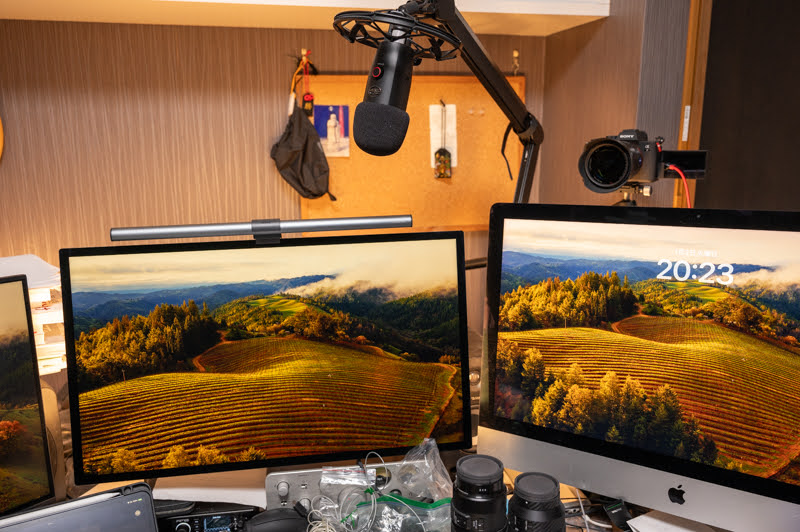
一つ誤算だったのはそのままマイクを設置すると接続部とマイクのケーブル穴が干渉してマイクにケーブルが刺さらない!ということだった... そこでYeti nano用のショックマウントを購入した.これが結構高くて余計な出費になったが,ものは良さそうなのでしょうがない.実際ショックマウントとしてどれくらいの効果があるのかは物の性質上自分ではよくわからないのが惜しい(笑
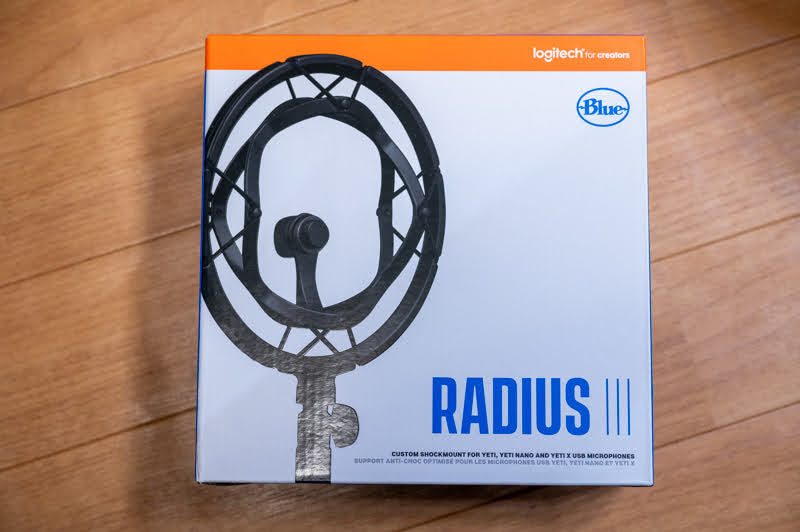
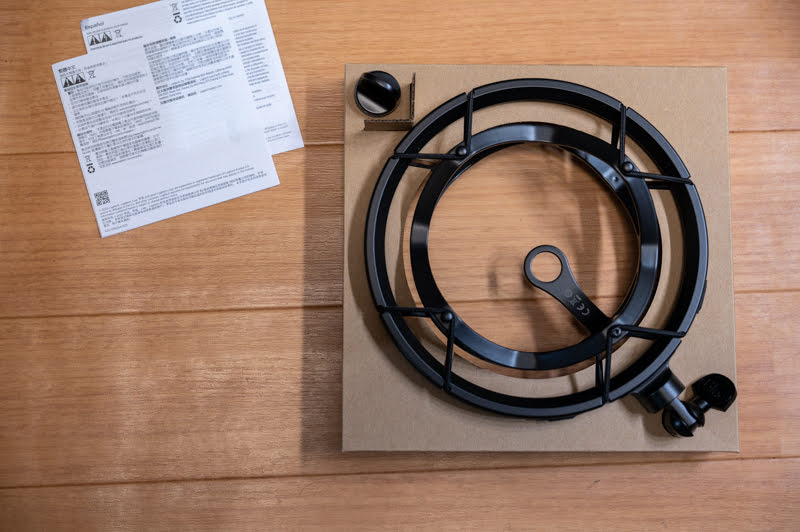
ショックマウントを介せば無事ケーブルも繋げて完璧な状態になった.マイクアームの背面にシリコン製のフタがあって,取り外して中にケーブルを収納できるようになっている.これでかなりごちゃごちゃせずにセッティングができて今のところ満足している.
カメラの固定
次にカメラの固定に付いて紹介しよう.マイクアームという既製品があったマイクとは異なり,カメラはそういった商品がない.一方でカメラの場合,スタジオなどでカメラを固定する需要が多いことから三脚をはじめとする各種の製品がカメラ機材メーカーから出ており,カメラの大きさや予算に合わせて好きなものを組み合わせて使える.web会議でカメラを使う場合にはカメラがしっかりと固定されていることが大切なので,そういう用途の製品をつかうことになる.私は現在webカメラに趣味で買ったソニーのミラーレスカメラα7ivを使っており,レンズ(SEL1635Zという古めの広角レンズ)と合わせて1kg程度が乗ってくれれば良いのでそこまで大掛かりなセットアップにならなくてすんだ.
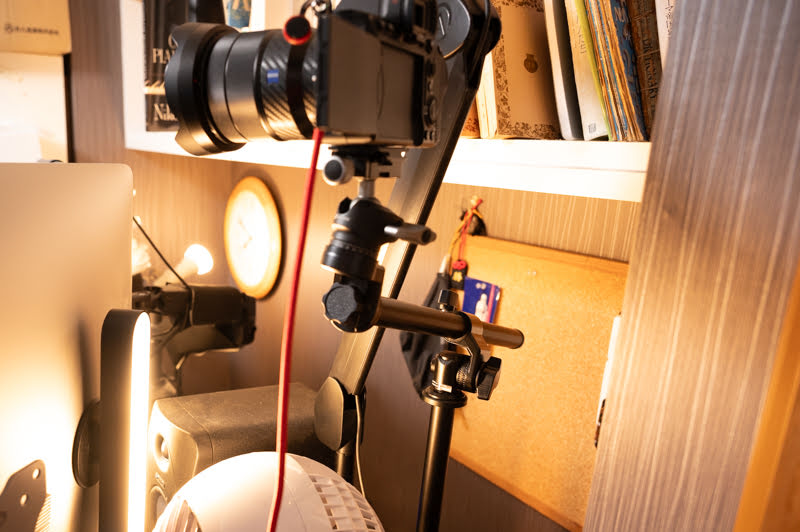
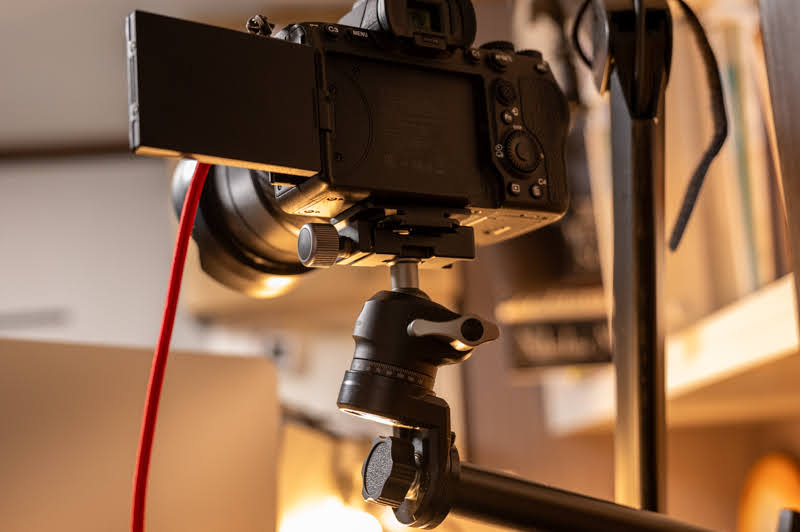
ネットを見ているといろいろな試行錯誤が乗っていて非常に参考になった.今回は非常にオーソドックスにクランプ式の一脚の上に,角度の調整できるアームを取り付けるという方法を取った.VelbonのクランプキットとslikのスライディングアームIIという組み合わせで,これはネット上でもよく見る組み合わせだ.これをデスクの裏に設置して,モニター越しにカメラを設置する.
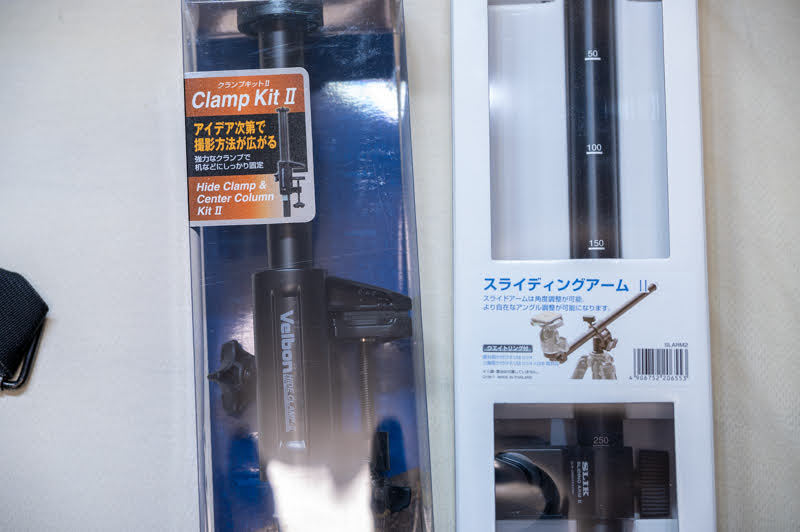
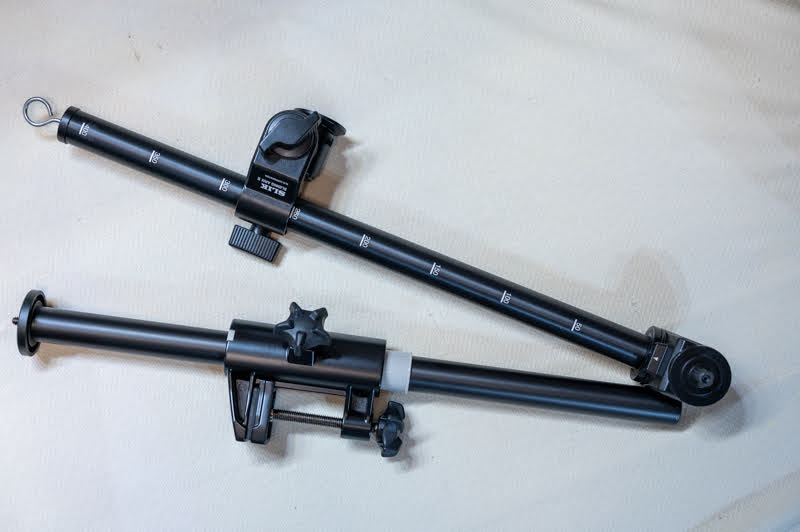
上がslikのスライディングアームII
velbonのクランプキットは高さが68cm,クランプ幅は45mmまで対応している.スライディングアームIIは全長50cmだ.両方使うことで割りと余裕をもってモニター上に設置することができた.思ってたより仰角の自由が効くので柔軟に角度調節ができるので,レイアウトに制約がある場合にもおすすめだ.一点注意しないといけないのは,デスク後ろに数十センチのスペースがないとスライディングアームの自由度を活かせない.ちなみに今回の設置方法だと画角は35mmくらいでちょうどよかった.あまり広角を使わなくてすむので歪みも少ないし部屋の汚い背景が写りにくいという副次効果も得られた.もっと自分からの距離を離せるなら50mmくらいで使うことも可能かもしれない.
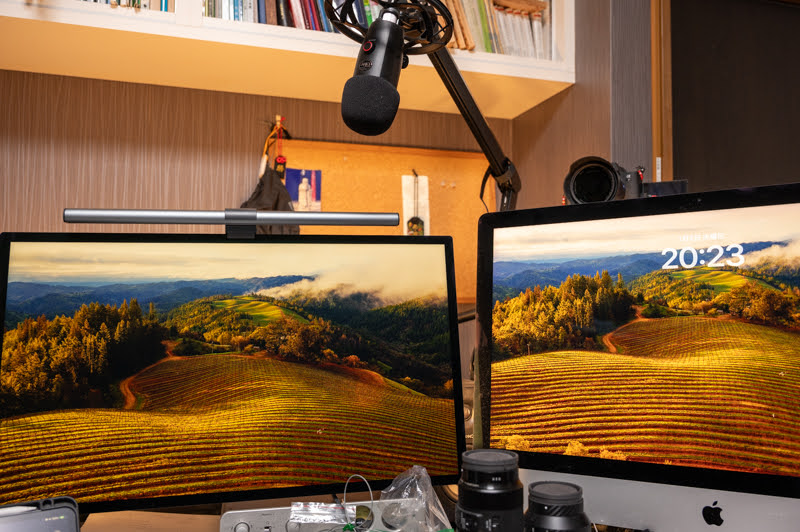
カメラの設置にはもともと所有していたleofotoの自由雲台MT25を利用した.スライディングアームIIは一応カウンターウェイト用のフックがついているのだが,1kg程度なら全く不要だったのも嬉しい誤算.これにα7iv+SEL1635Zで良い感じの環境ができあがった.座った状態だとごちゃごちゃした部分はすべて隠れてカメラだけが見えるので,気が散ることもなかった.
まとめ
web会議用のマイクとカメラをデスクの後ろ側に設置してみた.マイクはマイクアームを利用するのがてっとり早い.カメラは色々な既製品があるので,組み合わせを考えてみるのも楽しいと思う.実際やってみるとデスクのスペースが広くなって非常に満足感が高かった.web会議はもはや日常的なツールになってしまったので,買い物としては少し高かったがこだわりたい人は試して見ると良いと思う.
コメント